




أفضل 5 تقاويم مجانية أونلاين للتذكير وتنظيم المواعيد في 2026
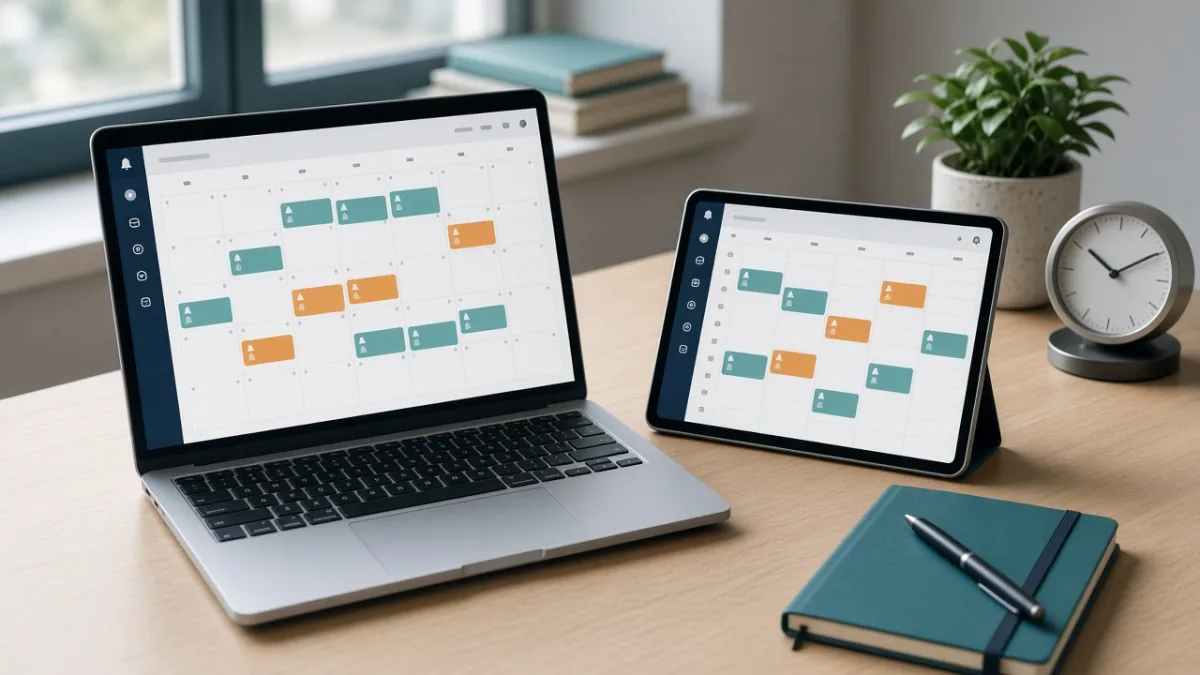
أفضل تقويم مجاني أونلاين هو التقويم الذي يرسل لك تنبيهات موثوقة على الأجهزة التي تستخدمها يومياً ويسهل تحديثه في ثوانٍ. بالنسبة لمعظم المستخدمين، فإن البدء بالتقويم المدمج في نظام هاتفك أو بتقويم سحابي متوافق مع جميع الأنظمة—ثم إنشاء تذكير حقيقي واحد واختبار وصول الإشعار—أفضل بكثير من تثبيت تطبيقات معقدة سرعان ما تهجرها.
في هذه الصفحة6
- مقارنة أفضل 5 تقاويم مجانية أونلاين في 2026
- كيف تختار التقويم المجاني الأنسب لروتينك اليومي؟
- خطوات إعداد أول تذكير متكرر بنجاح (في 8 خطوات)
- نظام التذكيرات الثلاثي للمبتدئين (لتجنب إرهاق الإشعارات)
- كيف تحل مشكلة عدم ظهور تنبيهات التقويم على أندرويد وآيفون؟
- كيف تشارك تقويم العائلة أو العمل دون كشف خصوصيتك؟
مقارنة أفضل 5 تقاويم مجانية أونلاين في 2026
تغطي هذه الخيارات الخمسة المجانية احتياجات التذكير الشخصي، وتنسيق مواعيد الأسرة، وجدولة اجتماعات العمل دون الحاجة إلى أي اشتراك مدفوع. قارن بين توافق الأجهزة وميزات التنبيه والمشاركة في الجدول التالي:
| التقويم | الأجهزة المدعومة | نظام التذكيرات والتنبيهات | خيارات المشاركة | الاستخدام الأنسب |
|---|---|---|---|---|
| Google Calendar | الويب، أندرويد، iPhone، iPad | إشعارات منبثقة ورسائل بريد مخصصة لكل موعد أو فئة | مشاركة مع أشخاص محددين (عرض أو تعديل) أو روابط قراءة فقط | مستخدمو أندرويد، المزامنة بين أجهزة مختلفة، وتقويم العائلة المشترك |
| Apple Calendar (iCloud) | iPhone، iPad، Mac، ويب iCloud | تنبيهات وقت الانطلاق، وتنبيهات متعددة للموعد، وتوافق مع وضع التركيز | دعوة مستخدمي iCloud بصلاحية العرض فقط أو التعديل | مستخدمو أجهزة آبل الراغبون في تطبيق مدمج سريع وبسيط |
| Outlook.com Calendar | الويب، ويندوز، Mac، أندرويد، iOS | تذكيرات سطح المكتب والهاتف والبريد مع خيارات الغفوة (Snooze) | مشاركة حالة التفرغ (متاح/مشغول) أو العناوين أو صلاحية التعديل | مواعيد العمل والاجتماعات ومستخدمو ويندوز وحسابات مايكروسوفت |
| Proton Calendar | الويب، أندرويد، iPhone | إشعارات فورية وتنبيهات بريدية مع تشفير كامل لتفاصيل الموعد | حتى 3 تقاويم في الخطة المجانية مع مشاركة آمنة عبر الروابط أو الحسابات | المستخدمون الذين يضعون الخصوصية والتشفير التام في المقام الأول |
| Zoho Calendar | الويب، أندرويد، iPhone | عدة تذكيرات منبثقة أو بريدية لكل حدث | دعوات الفرق، ومشاركة أوقات التفرغ، وتقاويم المجموعات | المستقلون وفرق العمل الصغيرة الباحثون عن تقويم ويب منظم |
كيف تختار التقويم المجاني الأنسب لروتينك اليومي؟
بدلاً من تشتيت مواعيدك بين عدة تطبيقات، اعتمد على هذه المعايير الخمسة لاختيار تقويم واحد تستمر عليه:
خطوات إعداد أول تذكير متكرر بنجاح (في 8 خطوات)
طبّق هذه الخطوات المرتبة في أي تقويم تختاره لضبط أول تذكير متكرر والتأكد من وصول صوته وإشعاره إلى هاتفك:
- إنشاء حدث جديد: افتح التقويم واضغط على زر الإنشاء (Create أو علامة +)، واكتب عنواناً واضحاً يدل على الفعل المطلوب مثل «سداد فاتورة الكهرباء» أو «تسليم التقرير الشهري».
- تحديد التاريخ والوقت والمنطقة الزمنية: اختر ساعة مناسبة تكون فيها متفرغاً للتنفيذ، أو اختر «طوال اليوم» (All-day) للمواعيد النهائية العامة.
- إضافة تنبيه مسبق بوقت كافٍ: اضبط الإشعار ليصلك قبل الموعد بمدة تمنحك فرصة للتصرف—مثل 30 دقيقة قبل اجتماع أونلاين أو يوم كامل قبل موعد سداد فاتورة.
- ضبط التكرار بدقة: اختر تكراراً يومياً أو أسبوعياً أو شهرياً، وراجع تاريخ الموعد القادم للتأكد من أنه يقع في اليوم الصحيح.
- تمييز الفئات بالألوان: اكتفِ بـ 3 أو 4 ألوان ثابتة—مثل الأزرق للعمل، والأخضر للفواتير والالتزامات المالية، والبرتقالي لمواعيد العائلة—لتتمكن من قراءة أسبوعك بنظرة سريعة.
- مشاركة تقويم فرعي فقط عند الحاجة: إذا أردت مشاركة المواعيد مع شريك حياتك أو زميلك، أنشئ تقويماً فرعياً مخصصاً وامنحه صلاحية «العرض فقط» أو «التعديل» دون جعل تقويمك العام متاحاً للجمهور.
- تفعيل المزامنة وإشعارات الهاتف: سجّل الدخول بنفس الحساب في تطبيق التقويم على هاتفك، وفعّل المزامنة، وتأكد من السماح بالإشعارات ولافتات شاشة القفل والأصوات من إعدادات النظام.
- إجراء اختبار حي لمدة 5 دقائق: أنشئ موعداً تجريبياً يبدأ بعد 5 دقائق من الآن، وأغلق شاشة الهاتف، وتأكد من ظهور الإشعار على الشاشة في وقته المحدد قبل حذف الموعد التجريبي.
نظام التذكيرات الثلاثي للمبتدئين (لتجنب إرهاق الإشعارات)
يهجر الكثير من المبتدئين تقاويمهم لأنهم يملأونها بعشرات المهام اليومية البسيطة حتى يفقد التنبيه قيمته. للحفاظ على فعالية تقويمك، احصر الإشعارات في ثلاث فئات أساسية:
كيف تحل مشكلة عدم ظهور تنبيهات التقويم على أندرويد وآيفون؟
إذا كان الموعد موجوداً داخل جدول التقويم لكن هاتفك لا يصدر أي تنبيه في وقته، راجع هذه الخطوات الخمس قبل التفكير في تغيير التطبيق:
- فحص أذونات الإشعارات في النظام والتطبيق: افتح إعدادات الهاتف > الإشعارات (Notifications)، واختر تطبيق التقويم، وتأكد من تفعيل السماح بالإشعارات، والتنبيه على شاشة القفل، واللافتات المنبثقة، والصوت.
- إيقاف قيود توفير البطارية الصارمة: في هواتف أندرويد، انتقل إلى الإعدادات > التطبيقات > تطبيق التقويم > البطارية، واختر «غير مقيد» (Unrestricted) حتى لا يوقف النظام عمل التقويم في الخلفية.
- مراجعة وضع التركيز وعدم الإزعاج (Focus / Do Not Disturb): تأكد من عدم وجود جدولة تلقائية لوضع النوم أو العمل تكتم إشعارات التقويم خلال النهار.
- تفعيل الضبط التلقائي للوقت والمنطقة الزمنية: فعّل خيار «التعيين تلقائياً» في إعدادات التاريخ والوقت على الهاتف والكمبيوتر معاً لتفادي انزياح مواعيد الاجتماعات بفارق ساعة.
- التحقق من مزامنة الحساب الصحيح: افتح التقويم من متصفح الكمبيوتر وقارنه بتطبيق الهاتف؛ إذا كان الموعد ظاهراً على الويب ومختفياً من الهاتف، فتأكد أنك تفتح نفس البريد الإلكتروني وأن خيار مزامنة التقويم قيد التشغيل.
كيف تشارك تقويم العائلة أو العمل دون كشف خصوصيتك؟
تهدف مشاركة التقويم إلى تسهيل التنسيق دون كشف تفاصيل حياتك اليومية. بدلاً من مشاركة تقويمك الشخصي الأساسي، أنشئ تقويماً فرعياً جديداً باسم «مواعيد الأسرة» أو «اجتماعات الفريق» وادعُ الأشخاص المعنيين فقط عبر بريدهم الإلكتروني. امنح صلاحية «العرض فقط» لمن يحتاج لمعرفة أوقات انشغالك، وخصص صلاحية «التعديل» للشركاء الذين يضيفون مواعيد مشتركة، ولا تفعّل خيار «إتاحة التقويم للعامة» إلا إذا كنت تنشر جدول فعاليات عاماً عن قصد.
الأسئلة الشائعة
ما هو أفضل تقويم مجاني أونلاين للتذكير بالمواعيد؟
يُعد Google Calendar الخيار المجاني الأفضل لمستخدمي أندرويد وللمزامنة بين أنظمة التشغيل المختلفة، بينما يُعد Apple Calendar عبر iCloud الخيار الأسهل لمستخدمي iPhone وMac، ويناسب Outlook.com Calendar بيئات العمل ومستخدمي ويندوز، في حين يتفوق Proton Calendar لمن يبحث عن تشفير تام للخصوصية.
أي تقويم مجاني يعمل بكفاءة بين أندرويد وآيفون معاً؟
يعمل كل من Google Calendar وOutlook Calendar بكفاءة عالية عبر تطبيقات مخصصة لأندرويد وآيفون إلى جانب نسخة الويب. كل ما عليك هو تسجيل الدخول بنفس الحساب على الجهازين وتفعيل المزامنة والتحقق من أذونات الإشعارات على كل هاتف.
كيف أشارك تقويماً مجانياً مع عائلتي دون إظهار مواعيدي الخاصة؟
أنشئ تقويماً فرعياً منفصلاً داخل حسابك (مثلاً باسم «تقويم العائلة») وشارك هذا التقويم الفرعي فقط مع أفراد أسرتك عبر البريد الإلكتروني، وبذلك تبقى مواعيدك الشخصية في تقويمك الرئيسي خاصة تماماً.
لماذا لا تظهر إشعارات وتذكيرات التقويم على هاتفي؟
أشهر الأسباب هي تعطيل أذونات الإشعارات في إعدادات الهاتف، أو تقييد نشاط التطبيق في الخلفية بسبب موفر البطارية في أندرويد، أو تفعيل وضع التركيز وعدم الإزعاج، أو اختلاف المنطقة الزمنية. راجع هذه الإعدادات الخمسة وأنشئ موعداً تجريبياً بعد 5 دقائق للتأكد.
هل التقاويم السحابية أونلاين خاصة بشكل افتراضي؟
نعم، التقاويم الشخصية في Google وApple iCloud وOutlook وProton تكون خاصة بحسابك افتراضياً ولا يراها أحد ما لم تقم بدعوة أشخاص محددين أو تفعيل رابط مشاركة عام. ومع ذلك، تجنب كتابة كلمات المرور أو البيانات الحساسة في وصف المواعيد.
هل يمكنني استخدام التقويم وتصفح مواعيدي بدون إنترنت؟
نعم، تحتفظ تطبيقات التقويم على الهواتف الذكية بنسخة مخزنة مؤقتاً من جدولك الحالي لتتمكن من استعراض مواعيدك القادمة وإضافة أحداث جديدة أثناء انقطاع الإنترنت، وتتم مزامنة التعديلات تلقائياً فور عودة الاتصال بالشبكة.
المصادر
الوسوم: التخزين السحابيكيفيةخطوة بخطوةالتعلم عبر الإنترنت