

ما هو مدير كلمات المرور (Password Manager)؟ هل هو آمن وكيف تضبطه في 10 دقائق؟
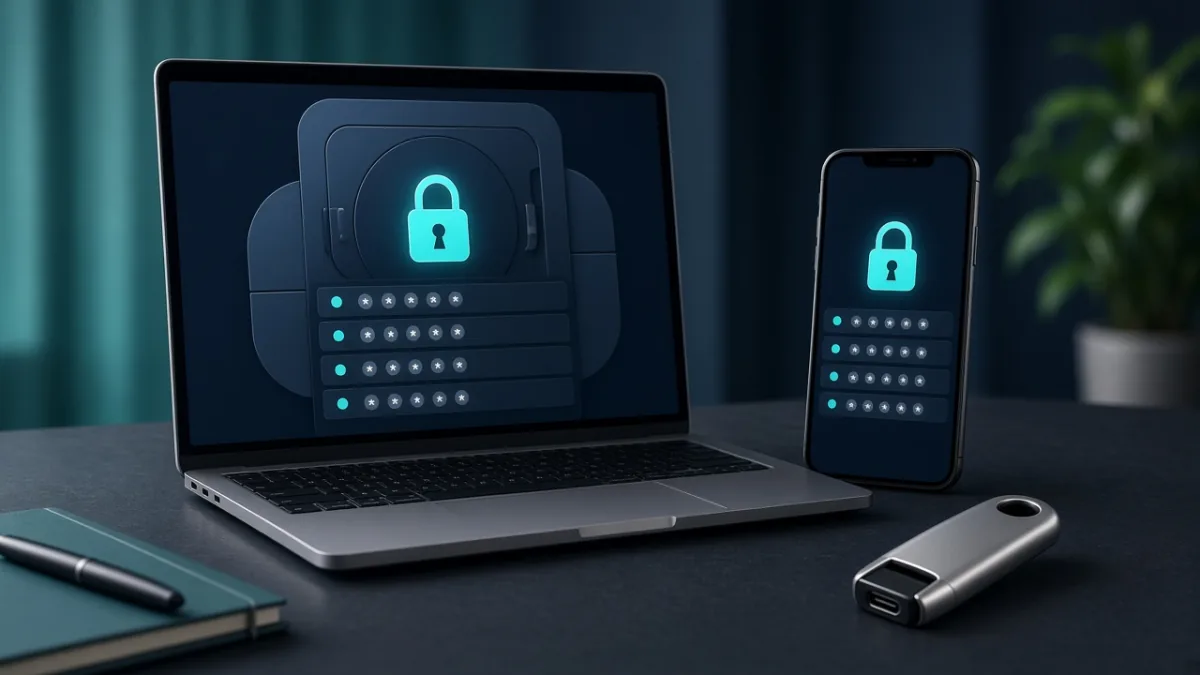
مدير كلمات المرور (Password Manager) هو خزنة رقمية مشفّرة تقوم بتوليد وحفظ وملء كلمات مرور قوية وفريدة لكل حساب تملكه. وعند تأمينه بعبارة مرور رئيسية طويلة مع المصادقة الثنائية (2FA)، يصبح الطريقة الأسهل والأقوى للتخلص من عادة تكرار نفس كلمة السر في كل المواقع.
في هذه الصفحة7
- ما هو مدير كلمات المرور بلغة بسيطة؟
- كيف يعمل مدير كلمات المرور من الداخل؟
- هل مدير كلمات المرور آمن فعلاً؟
- هل تحتاج فعلاً إلى مدير كلمات مرور؟ اختبار من 5 أسئلة
- كيف تضبط مدير كلمات المرور في 10 دقائق خطوة بخطوة؟
- ماذا يحدث إذا نسيت كلمة المرور الرئيسية للخزنة؟
- أشهر 5 أخطاء يجب تجنبها عند استخدام مدير كلمات المرور
ما هو مدير كلمات المرور بلغة بسيطة؟
يتذكّر مدير كلمات المرور جميع بيانات دخولك نيابةً عنك حتى لا تضطر لاستخدام كلمة سر واحدة مكررة في عشرات المواقع. تخيّله كخزانة مفاتيح رقمية فولاذية: كل موقع إلكتروني يحصل على مفتاح معقد ومختلف تماماً، بينما تحفظ أنت مفتاحاً رئيسياً واحداً فقط لفتح الخزانة.
| نوع الأداة | التكلفة المعتادة | المزامنة بين الأجهزة | أبرز ميزة أمنية وعملية | الأنسب لـ |
|---|---|---|---|---|
| المدير المدمج بالنظام أو المتصفح | مجاني بالكامل ضمن حساب Apple أو Google | تلقائية داخل نفس منظومة الأجهزة | جاهز بدون تثبيت مع تنبيهات تسريب كلمات المرور ودعم Passkeys | المبتدئين الذين يستخدمون منظومة أجهزة واحدة |
| تطبيق مدير كلمات مرور مستقل | خطة مجانية قوية أو اشتراك سنوي رمزي | يعمل بسلاسة بين ويندوز وماك وأندرويد وآيفون | تشفير طرف لطرف، مشاركة آمنة للعائلة، ومفتاح طوارئ للاسترداد | من يجمع بين أندرويد/آيفون وكمبيوتر ويندوز/ماك |
| خزنة محلية أوفلاين (Offline Vault) | مجاني ومفتوح المصدر غالباً | يدوية عبر فلاشة USB أو مجلد خاص بك | ملف الخزنة لا يغادر جهازك إلى أي خادم سحابي تجاري | المهتمين بالتحكم المحلي الكامل مع قدرة على النسخ الاحتياطي |
كيف يعمل مدير كلمات المرور من الداخل؟
تقوم تطبيقات إدارة كلمات المرور الموثوقة بتشفير بياناتك محلياً داخل هاتفك أو حاسوبك قبل إرسال أي نسخة مشفرة للمزامنة السحابية. هذا يعني أن بياناتك تتحول إلى رموز غير قابلة للقراءة لا يمكن فكها إلا بالمفتاح المشتق من كلمة مرورك الرئيسية.
وهناك فائدة أمنية ذهبية قلّما ينتبه إليها المستخدمون: **الحماية التلقائية من مواقع التصيّد المزيفة**. لأن ميزة الملء التلقائي تفحص النطاق الحقيقي للموقع (مثل `paypal.com`)، فإنها ترفض ملء كلمة المرور إذا دخلت بالخطأ إلى موقع مزيف يشبهه في الشكل (مثل `paypa1-login.com`)، مما ينبهك للخدعة فوراً قبل كتابة أي حرف!
هل مدير كلمات المرور آمن فعلاً؟
توصي هيئات الأمن السيبراني العالمية مثل CISA والمعهد الوطني للمعايير والتقنية (NIST) باستخدام مدير كلمات المرور لأن تكرار كلمة السر هو السبب الأول لاختراق الحسابات. ومع ذلك، لأن الخزنة تجمع مفاتيحك المهمة في مكان واحد، طبّق هذه القواعد الخمس لتأمينها بالكامل:
هل تحتاج فعلاً إلى مدير كلمات مرور؟ اختبار من 5 أسئلة
علّم على أي نقطة تنطبق عليك حالياً — إذا انطبقت عليك نقطة واحدة فقط، فإن مدير كلمات المرور سيوفّر عليك الكثير من المخاطر والوقت:
كيف تضبط مدير كلمات المرور في 10 دقائق خطوة بخطوة؟
لا تحتاج إلى نقل 100 حساب في جلسة واحدة! اتبع هذه الخطوات الست لتجهيز خزنتك وتأمين أهم حساباتك اليوم في عشر دقائق فقط:
- اختر أداة واحدة تناسب أجهزتك: حمّل التطبيق الرسمي وإضافة المتصفح من الموقع الرسمي للشركة أو متجر التطبيقات الموثوق فقط.
- أنشئ عبارة مرور رئيسية من 4 إلى 5 كلمات غير مترابطة: يسهل عليك تذكرها ويستحيل تخمينها (تجنب تواريخ الميلاد والأسماء الشخصية ولا تستخدم أي مثال منشور على الإنترنت).
- فعّل المصادقة الثنائية (2FA) واحفظ مفتاح الاسترداد للطوارئ (Recovery Key) مطبوعاً على ورق في مكان آمن خارج الجهاز.
- استورد كلمات المرور القديمة بحذر: إذا صدّرت ملف CSV من المتصفح لنقله إلى الخزنة، احذف ملف CSV فوراً من مجلد التنزيلات وسلة المهملات بعد انتهاء النقل.
- فعّل الملء التلقائي (Autofill) على هاتفك ومتصفحك، وأوقف حفظ الكلمات في المتصفحات القديمة حتى لا تتشتت بين أكثر من أداة.
- حدّث أهم 5 حسابات أولاً: ابدأ ببريدك الإلكتروني الرئيسي (لأنه مفتاح استعادة كل الحسابات الأخرى)، ثم الحساب البنكي، والتخزين السحابي، وحسابات التواصل.
ماذا يحدث إذا نسيت كلمة المرور الرئيسية للخزنة؟
في تطبيقات إدارة كلمات المرور المشفرة بالكامل، لا تملك الشركة المطورة نسخة من كلمة مرورك الرئيسية ولا يستطيع الدعم الفني إعادة تعيينها لك عبر البريد — وهذا في الحقيقة سر أمانها! لذلك توفّر هذه التطبيقات وسائل استرداد يجب تفعيلها مسبقاً مثل: مفتاح الاسترداد الطارئ (Emergency Recovery Key) الذي تطبعه عند إنشاء الحساب، أو فتح الخزنة ببصمة الوجه/الأصبع من هاتفك الموثوق، أو تعيين جهة اتصال موثوقة للطوارئ من العائلة.
أشهر 5 أخطاء يجب تجنبها عند استخدام مدير كلمات المرور
الأسئلة الشائعة
هل برامج إدارة كلمات المرور آمنة فعلاً؟
نعم، التطبيقات الموثوقة تشفّر خزنتك على جهازك قبل أي مزامنة سحابية، مما يعني أنه لا يمكن لأحد قراءة كلمات مرورك بدون عبارتك الرئيسية. استخدامها مع عبارة مرور رئيسية فريدة ومصادقة ثنائية (2FA) أكثر أماناً بكثير من تكرار نفس كلمة السر في كل المواقع.
هل يمكن اختراق مدير كلمات المرور؟
أي خدمة على الإنترنت قد تتعرض لمحاولات هجوم، ولهذا تعتمد تطبيقات إدارة كلمات المرور الموثوقة على تشفير المعرفة الصفرية (Zero-Knowledge)؛ بحيث تبقى بيانات الخزنة مشفرة وغير قابلة للقراءة حتى لو تم الوصول للخادم. حمايتك الأساسية تعتمد على قوة عبارتك الرئيسية وتفعيل المصادقة الثنائية.
أيهما أفضل: مدير كلمات المرور المدمج في المتصفح أم تطبيق مستقل؟
المدير المدمج في النظام أو المتصفح (مثل Apple Passwords أو Google Password Manager) خيار مجاني وممتاز إذا كانت كل أجهزتك من نفس المنظومة. أما التطبيق المستقل فهو أفضل إذا كنت تستخدم هاتف آيفون أو أندرويد مع كمبيوتر ويندوز وتريد مزامنة شاملة وميزات مثل المشاركة العائلية الآمنة.
كيف أصنع كلمة مرور رئيسية (Master Password) قوية ولا تُنسى؟
استخدم عبارة مرور (Passphrase) مكونة من 4 إلى 5 كلمات عشوائية غير مترابطة (بطول 20 حرفاً أو أكثر) بدلاً من كلمة قصيرة معقدة يصعب تذكرها. لا تضع فيها تاريخ ميلادك أو اسمك، ولا تستخدمها في أي حساب آخر غير الخزنة.
ماذا يحدث إذا نسيت كلمة المرور الرئيسية لمدير كلمات المرور؟
لأن الأنظمة المشفرة لا تعرف كلمة مرورك الرئيسية، لا يستطيع الدعم الفني إرسالها لك. ستحتاج حينها لاستخدام وسيلة الاسترداد التي جهزتها عند الإعداد، مثل مفتاح الاسترداد المطبوع (Recovery Key) أو فتح الخزنة عبر البصمة من هاتفك المسجل مسبقاً.
هل من الآمن حفظ بيانات البطاقات البنكية والملاحظات السرية داخل الخزنة؟
نعم، صُممت الخزنات المشفرة لحفظ البطاقات والملاحظات الآمنة وكلمات سر الشبكات، بشرط تأمين الخزنة بعبارة رئيسية قوية وتفعيل المصادقة الثنائية (2FA) وقفل شاشة الهاتف والكمبيوتر، مع الاحتفاظ برموز استرداد الخزنة نفسها في مكان آمن خارجي.
المصادر
الوسوم: كلمات المرورالتحقق بخطوتيننصائح الخصوصيةكيفيةخطوة بخطوة