




كيفية مسح كاش المتصفح وملفات تعريف الارتباط دون فقدان بياناتك المهمة
يمكنك إصلاح كثير من مشكلات عرض المواقع وتسجيل الدخول دون حذف كل بيانات المتصفح. ابدأ بالخيار الأقل تأثيرًا وراجع ما هو محدد قبل التأكيد.
في هذه الصفحة21
- ما الفرق بين الكاش وملفات تعريف الارتباط؟
- متى تحتاج إلى مسح الكاش أو ملفات تعريف الارتباط؟
- كيفية مسح الكاش وملفات تعريف الارتباط في Google Chrome
- على الكمبيوتر
- على هاتف Android
- كيفية مسح الكاش وملفات تعريف الارتباط في Mozilla Firefox
- كيفية مسح الكاش وملفات تعريف الارتباط في Microsoft Edge
- كيفية مسح الكاش وملفات تعريف الارتباط في Safari
- على iPhone أو iPad
- على Mac
- كيفية حذف بيانات موقع واحد فقط
- ما البيانات التي ينبغي تجنب حذفها؟
- مشكلات شائعة بعد مسح الكاش وملفات تعريف الارتباط
- الأسئلة الشائعة
- هل يؤدي مسح الكاش إلى حذف كلمات المرور المحفوظة؟
- هل يؤدي حذف ملفات تعريف الارتباط إلى تسجيل خروجي من المواقع؟
- هل أمسح الكاش أم ملفات تعريف الارتباط لحل مشكلة موقع؟
- كم مرة يجب أن أمسح كاش المتصفح؟
- هل يؤدي حذف بيانات التصفح إلى حذف الملفات التي نزّلتها؟
- هل حذف ملفات تعريف الارتباط يحسّن الخصوصية؟
- الخلاصة
إذا كان موقع إلكتروني يعرض نسخة قديمة من الصفحة، أو لا يحمّل بشكل صحيح، أو يكرر رسالة خطأ، فقد يساعد مسح الملفات المخزنة مؤقتًا أو بيانات الموقع. لكنك لست مضطرًا إلى حذف كل شيء. إذا كانت المشكلة في شكل الصفحة أو الصور، ابدأ بمسح الصور والملفات المخزنة مؤقتًا فقط. أما إذا كانت المشكلة في تسجيل الدخول إلى موقع محدد، فقد تحتاج إلى حذف ملفات تعريف الارتباط أو بيانات ذلك الموقع. قبل التأكيد، راجع الخيارات المحددة حتى لا تحذف سجل التصفح أو بيانات الملء التلقائي أو كلمات المرور عن طريق الخطأ.
تختلف أسماء القوائم بحسب المتصفح وإصداره والجهاز. تستند الخطوات التالية إلى صفحات الدعم الرسمية التي تمت مراجعتها في 13 أكتوبر 2026.
ما الفرق بين الكاش وملفات تعريف الارتباط؟
ذاكرة التخزين المؤقت (Cache) تحتفظ بنسخ من بعض ملفات المواقع، مثل الصور والبرامج النصية والموارد الأخرى، حتى يستطيع المتصفح تحميل الصفحات بسرعة أكبر عند زيارتها مرة أخرى. أحيانًا تتعارض نسخة قديمة مخزنة مع تحديث جديد للموقع، فيظهر التصميم بشكل غير صحيح أو تتوقف بعض الوظائف. يساعد مسح الكاش المتصفح على تنزيل هذه الموارد من جديد.
أما ملفات تعريف الارتباط (Cookies) فهي بيانات صغيرة تستخدمها المواقع لأغراض مثل تذكّر جلسة تسجيل الدخول، وحفظ تفضيلاتك، وتشغيل بعض الوظائف. قد يؤدي حذفها إلى تسجيل خروجك من المواقع أو إعادة بعض الإعدادات إلى حالتها الأصلية. وقد تخزن المواقع بيانات أخرى محليًا؛ لذلك لا يضمن حذف ملفات تعريف الارتباط وحدها حل كل مشكلة.
| نوع البيانات | وظيفته | ما قد يحدث عند حذفه |
|---|---|---|
| الصور والملفات المخزنة مؤقتًا | إعادة استخدام ملفات الموقع لتقليل التنزيل المتكرر | قد يستغرق أول تحميل بعد الحذف وقتًا أطول لأن الملفات ستُنزل مجددًا |
| ملفات تعريف الارتباط وبيانات المواقع | حفظ جلسات الدخول والتفضيلات وحالة الموقع | قد تُسجّل خروجك أو تُعاد بعض التفضيلات والبيانات المحلية |
| سجل التصفح | الاحتفاظ بقائمة المواقع التي زرتها | قد تختفي المواقع من السجل وبعض اقتراحات شريط العنوان |
| كلمات المرور ومفاتيح المرور | حفظ بيانات تسجيل الدخول | عادةً تُدار بشكل منفصل، لكن يجب مراجعة الخيارات قبل الحذف |
| بيانات الملء التلقائي | حفظ بيانات النماذج مثل العناوين | قد تُحذف بيانات النماذج إذا اخترت هذه الفئة |
توضح وثائق Chrome الرسمية أن الكاش وملفات تعريف الارتباط وسجل التصفح وبيانات الملء التلقائي وكلمات المرور فئات مختلفة من البيانات. قد تختلف أسماء الخيارات في المتصفحات الأخرى.
متى تحتاج إلى مسح الكاش أو ملفات تعريف الارتباط؟
امسح الكاش عندما تظهر صور قديمة، أو لا يتغير تصميم موقع بعد تحديثه، أو يبدو أن الصفحة لا تعرض الملفات الجديدة. وقد يكون ذلك خطوة مفيدة عند تشخيص بعض أخطاء التحميل أو التنسيق. لكنه ليس وسيلة مضمونة لتسريع الإنترنت؛ فبعد حذف الكاش قد يصبح التحميل الأول أبطأ مؤقتًا لأن المتصفح يحتاج إلى تنزيل الملفات مرة أخرى.
فكّر في حذف ملفات تعريف الارتباط أو بيانات الموقع عندما يسجّلك موقع معين خارج حسابك باستمرار، أو يعيدك إلى صفحة تسجيل الدخول، أو يتصرف كما لو أنه يحتفظ بجلسة قديمة. إذا كانت المشكلة تخص موقعًا واحدًا، فمن الأفضل حذف بيانات ذلك الموقع فقط بدلًا من حذف بيانات كل المواقع.
قبل الحذف، جرّب الخطوات الأقل تأثيرًا التالية:
- أعد تحميل الصفحة. وإذا كانت المشكلة في عرض نسخة قديمة، جرّب التحديث القسري إذا كان متصفحك يدعمه.
- افتح الموقع في نافذة خاصة. إذا عمل هناك، فقد تكون بيانات الموقع المحفوظة أو إحدى الإضافات سببًا محتملًا؛ لكنها ليست نتيجة مؤكدة.
- إذا كانت المشكلة في موقع واحد، ابحث عنه ضمن إعدادات ملفات تعريف الارتباط أو بيانات المواقع.
- راجع مربعات الاختيار قبل التأكيد. لا تحدد كلمات المرور أو مفاتيح المرور أو سجل التصفح أو الملء التلقائي إلا إذا كنت تريد حذفها فعلًا.
كيفية مسح الكاش وملفات تعريف الارتباط في Google Chrome
على الكمبيوتر
- افتح Chrome واضغط على قائمة النقاط الثلاث.
- اختر حذف بيانات التصفح (Delete browsing data).
- حدد النطاق الزمني المناسب. يمكنك اختيار مدة قصيرة إذا لم تكن بحاجة إلى مسح البيانات الأقدم.
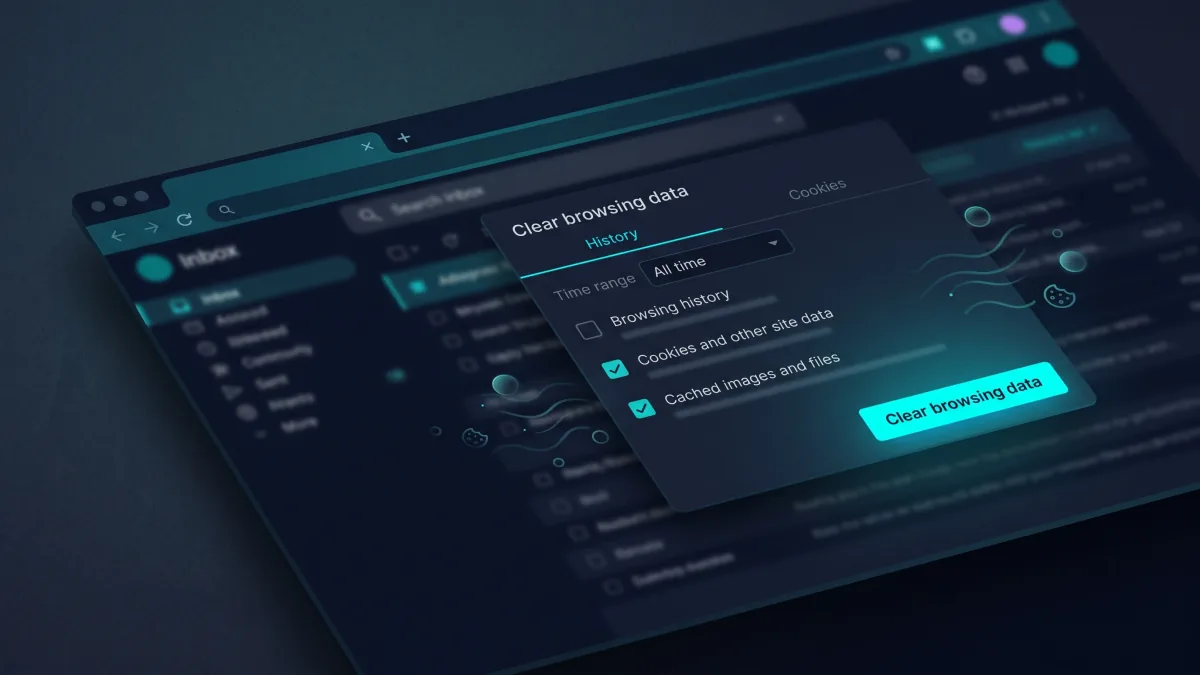
- لمسح الكاش فقط، اختر الصور والملفات المخزنة مؤقتًا (Cached images and files)، واترك ملفات تعريف الارتباط والفئات الأخرى دون تحديد.
- إذا كانت المشكلة في تسجيل الدخول أو حالة الموقع، اختر ملفات تعريف الارتباط وبيانات المواقع الأخرى (Cookies and other site data) عند الحاجة. قد يؤدي ذلك إلى تسجيل خروجك من بعض المواقع.
- راجع جميع الخيارات المحددة، ثم اضغط على حذف البيانات (Delete data).
إذا كانت المشكلة تخص موقعًا واحدًا، يوفر Chrome أيضًا خيارات للبحث عن الموقع داخل إعدادات الخصوصية وبيانات المواقع وحذف بياناته وحدها.
على هاتف Android
- افتح Chrome واضغط على قائمة النقاط الثلاث.
- اضغط على حذف بيانات التصفح.
- حدد النطاق الزمني، وافتح الخيارات الإضافية إذا احتجت إلى تحديد أنواع البيانات بدقة.
- اختر الصور والملفات المخزنة مؤقتًا لمسح الكاش. ولا تحدد ملفات تعريف الارتباط وبيانات المواقع إلا إذا كنت تريد إعادة ضبط جلسات المواقع أو تفضيلاتها.
- اترك بقية الفئات دون تحديد، ثم اضغط على حذف البيانات.
قد تختلف أسماء الخيارات حسب إصدار Chrome.
كيفية مسح الكاش وملفات تعريف الارتباط في Mozilla Firefox
يفصل Firefox على الكمبيوتر بين الملفات المؤقتة المخزنة مؤقتًا وملفات تعريف الارتباط وبيانات المواقع ضمن إعدادات الخصوصية.
- افتح قائمة Firefox واختر Settings (الإعدادات).
- اختر Privacy & Security (الخصوصية والأمان).
- انتقل إلى قسم Cookies and Site Data (ملفات تعريف الارتباط وبيانات المواقع).
- اضغط على Clear Data (مسح البيانات).
- إذا كنت تريد تحديث ملفات المواقع فقط، حدد Temporary cached files and pages، وتأكد من عدم تحديد ملفات تعريف الارتباط وبيانات المواقع.
- إذا كانت المشكلة في جلسة تسجيل الدخول، حدد بيانات المواقع أيضًا، مع العلم أن ذلك قد يسجّلك خارج الحساب.
- أكد العملية بالضغط على Clear (مسح).
يوفر Firefox أيضًا أدوات لإزالة بيانات موقع محدد، وهو خيار أفضل عندما تكون المشكلة محصورة في موقع واحد. قد تتغير أسماء القوائم بين الإصدارات.
كيفية مسح الكاش وملفات تعريف الارتباط في Microsoft Edge
- افتح Edge واضغط على قائمة Settings and more (الإعدادات والمزيد) ذات النقاط الثلاث.
- انتقل إلى Settings ثم Privacy, search, and services (الخصوصية والبحث والخدمات).
- ضمن Delete browsing data (حذف بيانات التصفح)، اختر Choose what to clear (اختيار ما تريد مسحه).
- حدد النطاق الزمني.
- اختر Cached images and files (الصور والملفات المخزنة مؤقتًا) لمسح الكاش. وحدد Cookies and other site data فقط إذا كنت تريد حذف جلسات المواقع وتفضيلاتها.
- تأكد من أن كلمات المرور والملء التلقائي وسجل التصفح غير محددة ما لم تكن تريد حذفها.
- اضغط على Clear now (مسح الآن).
إذا كانت مزامنة المتصفح مفعّلة، فقد تُحذف بعض أنواع البيانات المتزامنة من الأجهزة المرتبطة. راجع وصف المتصفح للبيانات المتزامنة قبل الحذف.
كيفية مسح الكاش وملفات تعريف الارتباط في Safari
على iPhone أو iPad
توفر Apple خيارًا لحذف سجل التصفح وبيانات المواقع معًا، وخيارًا آخر لحذف بيانات المواقع مع الاحتفاظ بالسجل.
لحذف السجل وبيانات المواقع معًا:
- افتح الإعدادات على الجهاز.
- اضغط على التطبيقات (Apps) ثم Safari.
- اختر مسح السجل وبيانات المواقع (Clear History and Website Data).
- راجع المدة الزمنية وأكد الاختيار على الشاشة.
هذا الخيار يحذف أيضًا سجل التصفح ضمن المدة المحددة. إذا كنت تريد الاحتفاظ بالسجل، انتقل إلى الإعدادات ثم التطبيقات ثم Safari ثم متقدم ثم بيانات المواقع، وأختر إزالة جميع بيانات المواقع (Remove All Website Data). قد يؤدي ذلك إلى تسجيل خروجك من المواقع. ولا يعني هذا حذف بيانات جميع المتصفحات الأخرى.
على Mac
- افتح Safari.
- اختر Safari ثم Settings (الإعدادات) ثم Privacy (الخصوصية).
- اضغط على Manage Website Data (إدارة بيانات المواقع).
- حدد موقعًا بعينه ثم اختر Remove (إزالة)، أو اختر Remove All (إزالة الكل) لحذف جميع بيانات المواقع المعروضة.
قد يؤدي حذف ملفات تعريف الارتباط وبيانات الموقع إلى تسجيل خروجك أو تغيير طريقة عمل الموقع. أما History ثم Clear History فهو إجراء منفصل يحذف سجلات التصفح؛ لا تستخدمه إلا إذا كنت تريد ذلك.
كيفية حذف بيانات موقع واحد فقط
غالبًا لا حاجة إلى حذف بيانات جميع المواقع. إذا كان موقع بعينه لا يحمّل بشكل صحيح أو تتكرر فيه مشكلة تسجيل الدخول، ابحث في إعدادات المتصفح عن بيانات المواقع أو ملفات تعريف الارتباط أو إدارة بيانات المواقع، ثم احذف بيانات ذلك الموقع فقط إذا كان المتصفح يتيح ذلك.
بعد الحذف:
- أغلق علامة تبويب الموقع المتأثر أو أعد تحميلها.
- افتح الموقع مجددًا وسجّل الدخول إذا طُلب منك ذلك.
- إذا عمل الموقع، فربما كانت المشكلة مرتبطة بملفات تعريف ارتباط قديمة أو بيانات محلية محفوظة.
- إذا استمرت المشكلة، فلا تواصل حذف بيانات أخرى بلا داعٍ. حدّث المتصفح، أو اختبر الموقع مؤقتًا دون إحدى الإضافات ذات الصلة، أو جرّب متصفحًا آخر، أو تحقق من حالة خدمة الموقع.
قد تستخدم بعض الخدمات أكثر من نطاق لتسجيل الدخول أو تشغيل محتوى مضمّن. لذلك قد لا يكفي حذف بيانات نطاق واحد لإعادة ضبط الجلسة بالكامل، بينما قد يؤدي حذف بيانات أكثر من اللازم إلى تسجيل خروجك من خدمات أخرى.
ما البيانات التي ينبغي تجنب حذفها؟
إذا كان هدفك إصلاح شكل صفحة فقط، فلا تحتاج عادةً إلى حذف كل شيء.
مشكلات شائعة بعد مسح الكاش وملفات تعريف الارتباط
الموقع يطلب مني تسجيل الدخول مرة أخرى. هذا متوقع إذا حُذفت ملفات تعريف الارتباط التي تحفظ جلسة الدخول. سجّل الدخول من عنوان الموقع الصحيح.
أصبح التحميل أبطأ في المرة الأولى. قد يحتاج المتصفح إلى تنزيل الصور والملفات والموارد من جديد. يمكنه استخدام النسخ الجديدة المخزنة مؤقتًا في الزيارات اللاحقة.
الموقع ما زال لا يعمل. لا يستطيع مسح الكاش وملفات تعريف الارتباط حل جميع الأعطال. حدّث المتصفح، واختبر تعطيل إضافة ذات صلة مؤقتًا، وافحص اتصال الإنترنت، وتحقق مما إذا كانت الخدمة نفسها متوقفة.
مسحت الكاش وما زالت الصفحة القديمة تظهر. تأكد من اختيار فئة الكاش ومن أن النطاق الزمني مناسب، ثم أعد تحميل الصفحة. قد تستخدم بعض المواقع أيضًا ذاكرة خدمة محلية (Service Worker) أو تخزينًا لدى الخادم أو شبكة توزيع المحتوى؛ ولا يؤدي مسح الكاش العادي بالضرورة إلى تغيير هذه النسخ.
هل أصبح التصفح مجهول الهوية بعد حذف ملفات تعريف الارتباط؟ لا. حذف البيانات المحلية يزيل بعض المعلومات المخزنة في المتصفح، لكنه لا يخفي هويتك تلقائيًا ولا يمحو السجلات التي تحتفظ بها المواقع ولا يغني عن ممارسات الخصوصية والأمان الأخرى.
الأسئلة الشائعة
هل يؤدي مسح الكاش إلى حذف كلمات المرور المحفوظة؟
لا، إذا اخترت الصور والملفات المخزنة مؤقتًا فقط. عادةً تُدار كلمات المرور ومفاتيح المرور بشكل منفصل؛ راجع خيارات الحذف واترك فئة كلمات المرور دون تحديد.
هل يؤدي حذف ملفات تعريف الارتباط إلى تسجيل خروجي من المواقع؟
غالبًا نعم. قد تحتوي ملفات تعريف الارتباط على معلومات الجلسة التي تُبقيك مسجّل الدخول؛ لذلك قد تحتاج إلى تسجيل الدخول مرة أخرى أو إعادة بعض التفضيلات.
هل أمسح الكاش أم ملفات تعريف الارتباط لحل مشكلة موقع؟
إذا كانت المشكلة في الصور القديمة أو التصميم أو العرض، فجرّب مسح الملفات المخزنة مؤقتًا أولًا. أما إذا كانت المشكلة في حلقة تسجيل الدخول أو جلسة موقع معين، فاحذف بيانات ذلك الموقع. حذف ملفات تعريف الارتباط لجميع المواقع له آثار أوسع.
كم مرة يجب أن أمسح كاش المتصفح؟
لا توجد فترة موحدة تناسب الجميع. امسحه عند الحاجة إلى تشخيص مشكلة معينة أو عند وجود سبب عملي، بدلًا من حذفه تلقائيًا كل يوم دون حاجة.
هل يؤدي حذف بيانات التصفح إلى حذف الملفات التي نزّلتها؟
حذف سجل التنزيلات في المتصفح يزيل عادةً قائمة الملفات التي نزّلتها، لا الملفات الفعلية المحفوظة على الجهاز. راجع وصف الفئة التي تختارها قبل التأكيد.
هل حذف ملفات تعريف الارتباط يحسّن الخصوصية؟
قد يزيل بعض بيانات المواقع المخزنة محليًا ويقلل بعض أشكال التتبع، لكنه لا يجعلك مجهول الهوية ولا يمحو المعلومات التي سبق أن جمعتها المواقع. تختلف إعدادات الخصوصية وسلوك ملفات تعريف الارتباط بحسب الخدمة والمنصة.
الخلاصة
يمكنك حل كثير من مشكلات عرض المواقع أو تسجيل الدخول دون حذف كل بيانات المتصفح. ابدأ بالخيار الأقل تأثيرًا: امسح الملفات المخزنة مؤقتًا عند وجود مشكلة في عرض الصفحة، أو احذف بيانات الموقع الذي يواجه المشكلة فقط. راجع الخيارات قبل التأكيد، واترك كلمات المرور ومفاتيح المرور وسجل التصفح وبيانات الملء التلقائي دون تحديد ما لم تكن تريد حذفها عمدًا.
المصادر
- Google Chrome Help: Clear cache and cookies
- Google Chrome Help: Delete browsing data on a computer
- Google Chrome Help: Manage cookies on a computer
- Google Chrome Help: Delete browsing data on Android
- Mozilla Support: Clear cookies and site data in Firefox
- Microsoft Support: View and delete browsing history in Edge
- Microsoft Support: Troubleshoot Microsoft Edge
- Apple Support: Clear Safari history, cache, and cookies on iPhone
- Apple Support: Clear cache and cookies in Safari on Mac
الوسوم: نصائح الخصوصيةكيفيةاستكشاف الأخطاءالإعدادات