


التقنية والبرامج وأدوات الذكاء الاصطناعي
تحويل الصور إلى PDF: دليل عملي للهاتف والكمبيوتر والمتصفح
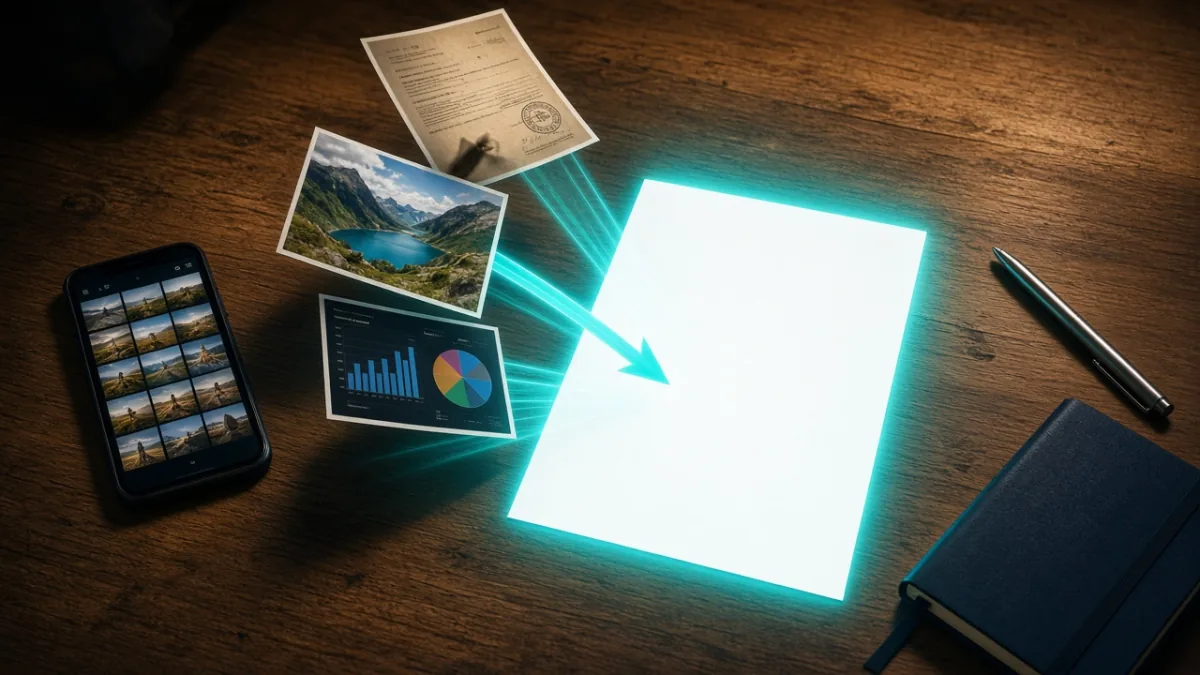
يمكنك تحويل الصور إلى PDF عن طريق اختيار الصور المطلوبة، وترتيبها حسب تسلسل الصفحات، وضبط إعدادات الصفحة، ثم حفظها في ملف واحد. ويمكن تنفيذ ذلك من خلال إمكانات الهاتف أو الكمبيوتر، أو باستخدام أداة تحويل الصور إلى PDF المجانية من MTBRMG التي تتيح ترتيب الصور واختيار إعدادات الصفحة وإنشاء ملف PDF صغير الحجم داخل المتصفح.
في هذه الصفحة21
- ما هو ملف PDF، ولماذا نحول الصور إليه؟
- ما الفرق بين JPG وPNG وHEIC وPDF؟
- كيف تحول الصور إلى PDF في خمس خطوات؟
- كيف تحول الصور إلى PDF من الهاتف؟
- كيف تحول الصور إلى PDF من الكمبيوتر؟
- هل استخدام أداة تحويل الصور إلى PDF داخل المتصفح مناسب؟
- كيف تحافظ على ترتيب الصفحات وجودة الصور؟
- كيف تقلل حجم ملف PDF؟
- كيف تحافظ على خصوصية الصور وملفات PDF؟
- ما الأخطاء الشائعة عند تحويل الصور إلى PDF؟
- خلاصة سريعة: ماذا تفعل قبل إرسال ملف PDF؟
- أهم النقاط
- الأسئلة الشائعة: تحويل الصور إلى PDF
- هل يمكن دمج عدة صور في ملف PDF واحد؟
- كيف أحول صورة إلى PDF من الهاتف؟
- هل JPG أفضل أم PNG عند تحويل الصور إلى PDF؟
- لماذا حجم ملف PDF كبير جدًا؟
- هل يمكن تحويل صور HEIC إلى PDF؟
- هل استخدام أداة تحويل الصور إلى PDF عبر الإنترنت آمن؟
- كيف أدمج ملفات PDF موجودة مع الصور التي حولتها؟
- هل تحويل الصورة إلى PDF يحسن جودتها؟
ما هو ملف PDF، ولماذا نحول الصور إليه؟
ملف PDF هو صيغة مستندات تجمع الصفحات في ملف واحد وتحافظ على ترتيبها عند فتحه أو مشاركته. لذلك يكون مناسبًا عندما تطلب منك الجامعة أو جهة العمل أو جهة حكومية إرسال مستند واحد بدلًا من مجموعة صور منفصلة.
قد تحتاج إلى تحويل صور مستندات التقديم إلى ملف واحد، أو جمع صفحات محاضرة، أو إرسال أوراق عمل، أو ترتيب إيصالات وفواتير في مستند يسهل الرجوع إليه. بدل إرسال كل صورة في رسالة منفصلة، يمكنك وضعها في ملف PDF مرتب وواضح.
لكن جودة ملف PDF تعتمد على الصور الأصلية. إذا كانت الصورة غير واضحة أو مظلمة أو مقصوصة من الأطراف، فلن يؤدي التحويل وحده إلى استعادة التفاصيل المفقودة. لذلك راجع وضوح النصوص، واتجاه كل صفحة، وظهور جميع الحواف قبل إنشاء الملف النهائي.
أداة تحويل الصور إلى PDF من MTBRMG مصممة لهذا الاستخدام: ترتيب الصور، واختيار إعدادات الصفحات، وإنشاء PDF صغير الحجم داخل المتصفح. وفي هذا الدليل سنشرح طريقة تجهيز الصور وتحويلها من الهاتف والكمبيوتر، ثم مراجعة الملف وحماية محتواه قبل الإرسال.
ما الفرق بين JPG وPNG وHEIC وPDF؟
كل صيغة لها استخدام مختلف. اختيار الصيغة المناسبة يساعدك على فتح الصورة في الأداة التي تستخدمها وعلى الحفاظ على التفاصيل المهمة في المستند.
| الصيغة | معناها واستخدامها | الأنسب لها |
|---|---|---|
| JPG / JPEG | صيغة صور شائعة تضغط الصور لتقليل حجمها عادةً. | صور الهاتف والمستندات المصورة والاستخدام العام. |
| PNG | صيغة مناسبة للرسومات والتفاصيل الحادة، ويمكنها حفظ الخلفية الشفافة. | لقطات الشاشة والمخططات والرسومات التي تحتوي على نصوص. |
| HEIC / HEIF | صيغ صور فعالة تستخدمها بعض الهواتف والكاميرات، وقد يختلف دعمها بين الأجهزة والأدوات. | الصور الملتقطة بأجهزة تدعم هذه الصيغ عندما يقبلها مسار التحويل. |
| صيغة مستندات تجمع الصفحات في ملف واحد. | ملفات التقديم والأوراق الرسمية والنماذج والمستندات متعددة الصفحات. |
غالبًا ما تكون JPG مناسبة للصور الفوتوغرافية، بينما تكون PNG مفيدة للرسومات ولقطات الشاشة التي تحتوي على خطوط دقيقة. أداة تحويل الصور إلى PDF تقبل JPG وPNG وWebP وGIF وBMP وHEIC عندما يتمكن المتصفح من قراءة الملف. إذا فشلت صورة HEIC، حوّلها أولاً بأداة تحويل HEIC إلى JPG ثم أضف ملف JPG إلى مستند PDF.
كيف تحول الصور إلى PDF في خمس خطوات؟
الخطوات الأساسية متشابهة سواء كنت تستخدم الهاتف أو الكمبيوتر أو أداة داخل المتصفح. تجهيز الصور قبل التحويل يوفر عليك إعادة إنشاء الملف بسبب ترتيب خاطئ أو صفحة ناقصة.
- اختر الصور المطلوبة. اجمع صور المستند أو صفحات المحاضرة أو الإيصالات التي تريدها، واحذف النسخ المكررة والصور غير اللازمة.
- رتّب الصفحات. حدد الصفحة الأولى ثم رتّب بقية الصور حسب تسلسل القراءة. ويمكنك إعادة تسمية الملفات لتسهيل معرفة ترتيبها.
- اضبط إعدادات الصفحة. اختر حجم الصفحة واتجاهها بما يناسب المحتوى. الاتجاه الرأسي غالبًا مناسب للخطابات والنماذج، والأفقي قد يناسب الإيصالات العريضة أو المخططات.
- أنشئ ملف PDF وراجعه. افحص اتجاه الصور والحواف والنصوص، وتأكد من عدم فقدان أي صفحة.
- احفظه وشاركه بحذر. استخدم اسمًا واضحًا للملف، واحفظه في مكان مناسب، ولا ترسله إلا إلى الجهة المقصودة.
إذا كنت ترفع الملف إلى بوابة جامعة أو تقدم على وظيفة، راجع تعليمات الجهة أولًا. فقد تحدد نوع الملف أو اسمه أو حجمه أو ترتيب المستندات المطلوبة. هذه الشروط تختلف حسب الجهة، ولا يحددها برنامج التحويل نفسه.
كيف تحول الصور إلى PDF من الهاتف؟
الهاتف هو الخيار الأسهل عندما تكون الصور موجودة في المعرض بالفعل أو التقطتها بالكاميرا للتو. بعض الهواتف توفر إمكانات مدمجة للطباعة أو المشاركة أو المسح أو حفظ المستند كملف PDF، لكن طريقة الوصول إلى هذه الإمكانات تختلف حسب نوع الجهاز وإصدار النظام.
ابدأ بتحديد الصور التي تريد تحويلها. إذا كان الهاتف يوفر خيارًا مدمجًا لحفظ الصور كملف PDF، استخدم المعاينة لترتيب الصفحات وضبط اتجاهها ثم احفظ الملف. لا تعتمد على ترتيب الصور في المعرض دون مراجعة؛ فقد تتبع بعض الشاشات تاريخ التصوير، بينما تتبع شاشات أخرى ترتيب التحديد.
ويمكنك استخدام المتصفح بدلًا من ذلك. افتح أداة تحويل الصور إلى PDF، وأضف الصور، ثم رتّبها واختر إعدادات الصفحة وأنشئ الملف. هذا المسار مناسب عندما تحتاج إلى جمع عدة صور في مستند واحد والتحكم في ترتيبها.
بعد الحفظ، افتح ملف PDF نفسه وتصفحه من البداية إلى النهاية. تأكد من أن كل الصفحات موجودة وأن النصوص واضحة. وإذا كانت جهة التقديم تشترط حدًا لحجم الملف، تحقق من حجم النسخة النهائية قبل رفعها.
كيف تحول الصور إلى PDF من الكمبيوتر؟
الكمبيوتر مفيد عندما تكون الصور محفوظة في مجلدات، أو عندما تحتاج إلى مراجعة الصفحات على شاشة أكبر، أو عندما تجهز مستندات عمل أو ملفًا جامعيًا. توفر أنظمة التشغيل عادةً إمكانات للطباعة أو التصدير إلى PDF، لكن أسماء الخيارات وخطواتها تختلف من جهاز إلى آخر.
ضع الصور المطلوبة في مجلد واحد، ثم أعد تسميتها بترتيب واضح، مثل 01-cover و02-page و03-receipt. بعد ذلك حدد الصور بالترتيب المناسب واستخدم خيار الطباعة إلى PDF أو التصدير إلى PDF إذا كان متاحًا في جهازك.
راجع المعاينة قبل الحفظ. انتبه إلى حجم الصفحة واتجاهها والهوامش وطريقة ملاءمة الصورة. إذا ملأت الصورة الصفحة بالكامل، فقد تُقص حافة مهمة. وإذا كانت الهوامش كبيرة جدًا، فقد يصبح النص صغيرًا عند القراءة. اختر التنسيق الذي يحافظ على المستند كاملًا ومقروءًا.
بعد التصدير، افتح الملف وراجع جميع الصفحات، وليس الصفحة الأولى فقط. وإذا كنت تريد جمع ملفات PDF موجودة مع الملف الجديد، فيمكنك استخدام أداة دمج وتقسيم PDF لدمج ملفات PDF أو تقسيمها، مع تنفيذ المعالجة محليًا.
هل استخدام أداة تحويل الصور إلى PDF داخل المتصفح مناسب؟
الأداة التي تعمل داخل المتصفح توفر طريقة مباشرة لترتيب الصور واختيار إعدادات الصفحة وإنشاء ملف PDF دون الحاجة إلى تثبيت برنامج منفصل على الكمبيوتر. وقد تقلل المعالجة داخل المتصفح الحاجة إلى إرسال الملفات إلى خادم خارجي، لكن هذا لا يلغي ضرورة قراءة معلومات الخصوصية الخاصة بالأداة.
تتيح أداة تحويل الصور إلى PDF من MTBRMG ترتيب الصور واختيار إعدادات الصفحات وإنشاء ملف PDF صغير الحجم داخل المتصفح. ببساطة، أضف الصور، وحدد ترتيبها، واضبط إعدادات الصفحة، ثم أنشئ المستند وافتحه للمراجعة قبل إرساله.
تذكر أن عمل الأداة داخل المتصفح ليس ضمانًا أمنيًا مطلقًا. راجع معلومات الخصوصية، واستخدم جهازًا تثق به، وتجنب معالجة المستندات الحساسة من خلال أدوات لا تعرف طريقة تعاملها مع الملفات. ستجد في قسم الخصوصية قائمة عملية تساعدك على اتخاذ القرار.
كيف تحافظ على ترتيب الصفحات وجودة الصور؟
ترتيب الصفحات يحدد طريقة قراءة المستند، بينما تؤثر جودة الصور في وضوح النصوص والتفاصيل. لذلك يجب مراجعة الأمرين قبل مشاركة الملف.
إذا كنت تقدم أوراقًا لجهة رسمية، فابدأ بالصفحة التي تطلبها الجهة ثم اتبع الترتيب المحدد. وإذا لم توجد تعليمات، استخدم ترتيبًا منطقيًا: صفحة الغلاف أو الملخص أولًا، ثم المستندات الداعمة، ثم المرفقات. أما الإيصالات، فيمكن ترتيبها حسب التاريخ أو النوع لتسهيل مراجعتها.
الدقة (Resolution) تعني مقدار التفاصيل الموجودة في الصورة. الصورة عالية الدقة قد تحفظ النصوص والخطوط الصغيرة، لكنها قد تزيد حجم الملف. أما الصورة منخفضة الدقة فقد تنتج ملفًا أصغر لكنها تجعل الكتابة الدقيقة صعبة القراءة. تكبير صورة صغيرة لا يعيد التفاصيل الأصلية التي لم تُلتقط من البداية.
حاول توحيد اتجاه الصفحات قدر الإمكان. أدر الصور الأفقية عندما يكون المحتوى عريضًا، ولا تخلط أحجام الصفحات دون حاجة. افتح ملف PDF بالحجم الطبيعي، وكبّر النصوص الصغيرة للتأكد من وضوحها. إذا وجدت صعوبة في قراءة الصفحة على شاشتك، فقد يواجه المستلم المشكلة نفسها.
كيف تقلل حجم ملف PDF؟
حجم الملف هو المساحة التي يشغلها على الجهاز أو عند الإرسال. أما الضغط (Compression) فهو تقليل حجم البيانات المخزنة، وقد يؤدي بعض أساليب الضغط إلى تقليل تفاصيل الصور. الهدف هو الوصول إلى حجم مناسب مع الحفاظ على وضوح المستند، وليس تصغير الملف بأي ثمن.
ابدأ بصور مناسبة لحجم الصفحة ولا تستخدم صورًا أكبر من المطلوب. احذف الصفحات الفارغة والنسخ المكررة، واختر حجم ورق منطقيًا. ثم راجع الملف بعد إنشائه. إذا أصبح النص صغيرًا أو التوقيع غير واضح، فطريقة التصغير لم تكن مناسبة للمستند.
إذا كان حجم ملف PDF كبيرًا جدًا، فإن أداة ضغط وفتح ملفات PDF تساعد على تصغير ملفات PDF أو إزالة كلمة مرور تعرفها بالفعل، دون رفع الملف. استخدم هذه الإمكانية فقط مع الملفات التي تملك صلاحية التعامل معها.
إذا ظل الملف أكبر من الحد المسموح في بوابة التقديم، راجع الحد ونوع الملفات المسموح بها في تعليمات الجهة. وقد تحتاج إلى إنشاء نسخة أكثر كفاءة من الصور أو تقسيم المستند إذا كانت الجهة تسمح بذلك. لا تضغط الصور لدرجة تجعل البيانات أو الكتابة غير مقروءة.
كيف تحافظ على خصوصية الصور وملفات PDF؟
قد تحتوي الصورة على معلومات أكثر مما يظهر للعين. فقد تشمل رقم هوية أو عنوانًا أو توقيعًا أو بيانات موقع مخفية داخل معلومات الصورة. قبل استخدام أي أداة عبر الإنترنت، اسأل نفسك عن حساسية الملف ومدى ثقتك في طريقة تعامل الأداة معه.
| خطوة الخصوصية | ما الذي تراجعه قبل التحويل؟ |
|---|---|
| فحص محتوى الصور | تأكد مما إذا كانت الصور تحتوي على هوية أو عقد أو مستند بنكي أو ورقة طبية أو عنوان أو توقيع. |
| مراجعة معلومات الأداة | اقرأ سياسة الخصوصية وافهم طريقة معالجة الملفات قبل استخدامها. |
| اختيار مسار مناسب | للمستندات الحساسة، استخدم جهازًا موثوقًا ومسار عمل توافق عليه الجهة المعنية أو جهة العمل. |
| إزالة بيانات الموقع غير اللازمة | إذا كانت بيانات الموقع المخفية مصدر قلق، استخدم أداة إزالة بيانات EXIF وإضافة علامة مائية للهوية لإزالة بيانات GPS المخفية وإضافة علامة مائية إلى صور الهوية. |
| تغطية التفاصيل الحساسة | إذا احتجت إلى إخفاء تفاصيل داخل PDF، فإن أداة حجب أجزاء من PDF تحرق المربعات السوداء داخل صور صفحات جديدة، مع بقاء الملف الأصلي على القرص. |
| المشاركة بحذر | أرسل الملف إلى الشخص أو الجهة المقصودة فقط، وتجنب الروابط العامة عندما لا تكون ضرورية. |
المعالجة داخل المتصفح قد تقلل الحاجة إلى إرسال الملف إلى خادم، لكنها ليست ضمانًا أمنيًا عامًا. راجع معلومات الخصوصية الخاصة بالأداة. ولا تستخدم أداة لا تثق بها لمعالجة بطاقات الهوية أو العقود أو المستندات البنكية أو الطبية. وإذا كان الملف تابعًا لجهة العمل، فاتبع قواعد التعامل مع مستنداتها.
ما الأخطاء الشائعة عند تحويل الصور إلى PDF؟
تحدث معظم المشكلات بسبب عدم تجهيز الصور أو عدم مراجعة الملف بعد التحويل. ويمكن تجنب كثير منها بفحص سريع قبل الإرسال.
إذا لم يتم تحويل صورة، فتحقق من صيغتها أولًا. فإذا كانت بصيغة HEIC أو HEIF يمكن إضافتها مباشرة في كثير من الحالات. وإذا فشل فك الملف، حوّلها إلى JPG أولاً ثم أضفها إلى PDF. وإذا كنت تريد جمع ملف PDF موجود مع الصور الجديدة، فاستخدم مسار دمج PDF بدل تحويل المستند الموجود إلى صور دون حاجة.
خلاصة سريعة: ماذا تفعل قبل إرسال ملف PDF؟
الطريقة العملية هي تجهيز صور واضحة، وترتيبها، وضبط إعدادات الصفحات، وإنشاء الملف، ثم مراجعته قبل المشاركة. اختر طريقة الهاتف أو الكمبيوتر أو المتصفح حسب المهمة، لكن لا تتجاوز خطوة فحص الملف النهائي.
إذا كنت تقدم ملفًا للجامعة، فتأكد من وجود كل الصفحات ووضوح بياناتها واتباع تعليمات الرفع. وإذا كنت ترسل أوراق عمل، فراجع ما إذا كانت هناك تفاصيل حساسة يجب تغطيتها أو طريقة معتمدة للتعامل مع المستند. أما السجلات الشخصية، فاحفظها باسم واضح وفي مكان مناسب.
أهم النقاط
هل تريد جمع صورك في مستند واحد؟ افتح أداة تحويل الصور إلى PDF، ورتّب الصفحات، ثم راجع الملف النهائي قبل مشاركته.
الأسئلة الشائعة: تحويل الصور إلى PDF
هل يمكن دمج عدة صور في ملف PDF واحد؟
نعم. اختر الصور المطلوبة، ورتبها حسب تسلسل الصفحات، ثم اضبط إعدادات الصفحة وأنشئ ملف PDF واحدًا. بعد الحفظ افتح الملف وتأكد من ظهور كل صورة في الصفحة الصحيحة قبل مشاركته.
كيف أحول صورة إلى PDF من الهاتف؟
يمكنك استخدام إحدى إمكانات الطباعة أو المشاركة أو المسح أو التصدير المدمجة في هاتفك إذا كانت متاحة. ويمكنك أيضًا استخدام أداة داخل المتصفح لإضافة الصور وترتيبها واختيار إعدادات الصفحة وإنشاء PDF، مع اختلاف الإمكانات حسب الجهاز.
هل JPG أفضل أم PNG عند تحويل الصور إلى PDF؟
لا توجد صيغة أفضل في كل الحالات. JPG شائعة للصور الفوتوغرافية، بينما تناسب PNG لقطات الشاشة والمخططات والرسومات ذات الخطوط الحادة أو الخلفية الشفافة. اختر الصيغة التي تحافظ على تفاصيل المستند ثم راجع ملف PDF النهائي.
لماذا حجم ملف PDF كبير جدًا؟
قد يكبر الملف بسبب احتوائه على صور كثيرة عالية الدقة أو صفحات غير ضرورية. احذف التكرار، واستخدم صورًا مناسبة لحجم الصفحة، وفكر في ضغط الملف. وبعد الضغط، تأكد من وضوح النصوص والتوقيعات والتفاصيل المهمة.
هل يمكن تحويل صور HEIC إلى PDF؟
أداة تحويل الصور إلى PDF تقبل HEIC وHEIF عندما ينجح فك الملف. إذا لم تُفتح الصورة، حوّلها إلى JPG أولاً ثم أضفها إلى PDF وراجع الصفحات قبل الإرسال.
هل استخدام أداة تحويل الصور إلى PDF عبر الإنترنت آمن؟
يعتمد ذلك على الأداة والملفات التي تعالجها. اقرأ معلومات الخصوصية وافهم طريقة التعامل مع الملفات. وبالنسبة للهويات والعقود والمستندات البنكية والطبية، استخدم فقط مسار عمل تثق به ويتوافق مع قواعد جهة العمل أو المؤسسة.
كيف أدمج ملفات PDF موجودة مع الصور التي حولتها؟
حوّل الصور أولاً إلى ملف PDF، ثم استخدم أداة دمج لضم الملف الجديد إلى ملفات PDF الأخرى بالترتيب المطلوب.
هل تحويل الصورة إلى PDF يحسن جودتها؟
لا. التحويل يغير صيغة الملف وطريقة تنظيم الصفحات، لكنه لا ينشئ تفاصيل لم تكن موجودة في الصورة الأصلية. ابدأ بصورة واضحة، وتجنب التكبير أو الضغط المفرط، ثم راجع الملف النهائي بمستوى تكبير مناسب.
الأسئلة الشائعة
هل يمكن دمج عدة صور في ملف PDF واحد؟
نعم. اختر الصور المطلوبة، ورتبها حسب تسلسل الصفحات، ثم اضبط إعدادات الصفحة وأنشئ ملف PDF واحدًا. بعد الحفظ افتح الملف وتأكد من ظهور كل صورة في الصفحة الصحيحة قبل مشاركته.
كيف أحول صورة إلى PDF من الهاتف؟
يمكنك استخدام إحدى إمكانات الطباعة أو المشاركة أو المسح أو التصدير المدمجة في هاتفك إذا كانت متاحة. ويمكنك أيضًا استخدام أداة داخل المتصفح لإضافة الصور وترتيبها واختيار إعدادات الصفحة وإنشاء PDF، مع اختلاف الإمكانات حسب الجهاز.
هل JPG أفضل أم PNG عند تحويل الصور إلى PDF؟
لا توجد صيغة أفضل في كل الحالات. JPG شائعة للصور الفوتوغرافية، بينما تناسب PNG لقطات الشاشة والمخططات والرسومات ذات الخطوط الحادة أو الخلفية الشفافة. اختر الصيغة التي تحافظ على تفاصيل المستند ثم راجع ملف PDF النهائي.
لماذا حجم ملف PDF كبير جدًا؟
قد يكبر الملف بسبب احتوائه على صور كثيرة عالية الدقة أو صفحات غير ضرورية. احذف التكرار، واستخدم صورًا مناسبة لحجم الصفحة، وفكر في ضغط الملف. وبعد الضغط، تأكد من وضوح النصوص والتوقيعات والتفاصيل المهمة.
هل يمكن تحويل صور HEIC إلى PDF؟
أداة تحويل الصور إلى PDF تقبل HEIC وHEIF عندما ينجح فك الملف. إذا لم تُفتح الصورة، حوّلها إلى JPG أولاً ثم أضفها إلى PDF وراجع الصفحات قبل الإرسال.
هل استخدام أداة تحويل الصور إلى PDF عبر الإنترنت آمن؟
يعتمد ذلك على الأداة والملفات التي تعالجها. اقرأ معلومات الخصوصية وافهم طريقة التعامل مع الملفات. وبالنسبة للهويات والعقود والمستندات البنكية والطبية، استخدم فقط مسار عمل تثق به ويتوافق مع قواعد جهة العمل أو المؤسسة.
كيف أدمج ملفات PDF موجودة مع الصور التي حولتها؟
حوّل الصور أولاً إلى ملف PDF، ثم استخدم أداة دمج لضم الملف الجديد إلى ملفات PDF الأخرى بالترتيب المطلوب.
هل تحويل الصورة إلى PDF يحسن جودتها؟
لا. التحويل يغير صيغة الملف وطريقة تنظيم الصفحات، لكنه لا ينشئ تفاصيل لم تكن موجودة في الصورة الأصلية. ابدأ بصورة واضحة، وتجنب التكبير أو الضغط المفرط، ثم راجع الملف النهائي بمستوى تكبير مناسب.
المصادر
الوسوم: صيغ الملفاتكيفيةخطوة بخطوةنصائح الخصوصية