


كيفية تفريغ مساحة الهاتف للألعاب الكبيرة والتحديثات (دون ضياع تقدمك)
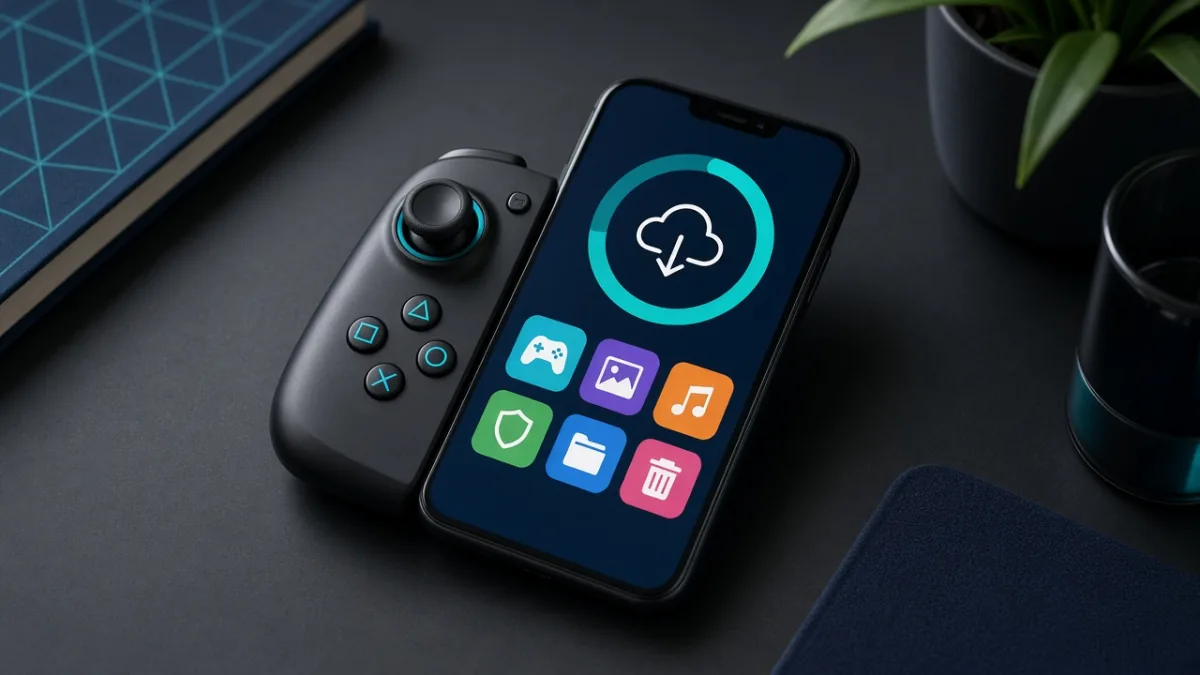
تطلب ألعاب الهاتف الحديثة ما بين 10 و30 جيجابايت من المساحة، إضافةً إلى مساحة مؤقتة إضافية لفك ضغط التحديثات الموسمية. من خلال حذف حزم الموارد الاختيارية من داخل اللعبة نفسها (مثل الخرائط غير المستخدمة وحزم الصوت والرسوميات عالية الدقة)، وإلغاء تثبيت الألعاب المتروكة بعد ربط حسابك السحابي، ومسح تسجيلات الشاشة القديمة، يمكنك استعادة عدة جيجابايت خلال دقائق دون المساس بتقدمك في اللعب.
في هذه الصفحة4
لماذا تطلب الألعاب مساحة أكبر من حجمها؟ وما الذي يمكنك حذفه بأمان؟
يعرض متجر Google Play أو App Store حجم ملف التثبيت الأولي فقط، بينما تقوم اللعبة بعد فتحها بتنزيل حزم الخرائط والأصوات والملابس عالية الدقة، كما يحتاج كل تحديث جديد إلى مساحة عمل مؤقتة لفك الضغط واستبدال الملفات القديمة. يوضح الجدول التالي أسرع طرق استعادة الجيجابايت ومدى أمانها على ملفات الحفظ:
| طريقة التنظيف | المساحة المستعادة غالباً | الخطر على حفظ اللعبة | القاعدة الآمنة للتنفيذ |
|---|---|---|---|
| حذف الخرائط وحزم الصوت والـ HD الاختيارية من داخل اللعبة | 2 إلى 12 جيجابايت | آمن تماماً (يبقى حسابك وتقدمك كما هو) | استخدم أيقونة سلة المهملات داخل قائمة «إدارة الموارد/التنزيلات» في اللعبة |
| حذف تسجيلات الشاشة القديمة ومجلد التنزيلات (Downloads) | 1 إلى 15 جيجابايت | آمن تماماً | رتّب الفيديوهات والتنزيلات حسب الحجم الأكبر ثم أفرغ «المحذوفات مؤخراً» |
| إزالة التطبيقات غير المستخدمة (Offload) أو حذف الألعاب المربوطة | 2 إلى 25 جيجابايت | منخفض للحسابات المربوطة؛ مرتفع جداً لحساب الزائر (Guest) | تأكد من ربط اللعبة بحساب سحابي قبل الضغط على إلغاء التثبيت |
| مسح الكاش (Clear Cache) لتطبيقات الفيديو والتصفح على أندرويد | 500 ميجابايت إلى 5 جيجابايت | آمن عند اختيار مسح الكاش فقط | لا تضغط أبداً على «مسح البيانات» (Clear Data / Storage) للعبة أو تطبيق محادثة |
| تنظيف الفيديوهات الكبيرة المتداولة في واتساب وتليجرام | 1 إلى 10 جيجابايت | آمن تماماً على الألعاب | افتح أداة «إدارة التخزين» داخل تطبيق المحادثة واحذف الفيديوهات المعاد توجيهها |
8 خطوات آمنة لتفريغ مساحة كبيرة للألعاب والتحديثات
ابدأ بالخطوات الأعلى توفيراً للمساحة بالترتيب، ولا تنسَ إفراغ سلة المحذوفات بعد الانتهاء حتى يحتسب النظام المساحة الجديدة فوراً:
- حذف حزم الموارد الاختيارية من داخل اللعبة: في الألعاب الضخمة (مثل ألعاب الباتل رويال والعالم المفتوح)، افتح إعدادات اللعبة > إدارة التنزيلات أو الموارد (Resource Management)، واحذف الخرائط التي لا تلعبها وحزم اللغات الأجنبية والملابس عالية الدقة.
- مسح تسجيلات شاشة اللعب القديمة (Screen Recordings): تسجيل شاشة واحد لمدة 10 دقائق بدقة عالية يستهلك من 1 إلى 2 جيجابايت. افتح معرض الصور، وفلتر حسب «تسجيلات الشاشة» أو الفيديوهات الكبيرة، واحذف المقاطع غير المهمة ثم أفرغ سلة المحذوفات.
- إلغاء تثبيت أو إزالة (Offload) لعبة كبيرة لم تعد تلعبها: افتح الإعدادات > التخزين ورتّب التطبيقات حسب الحجم. قبل حذف أي لعبة، افتحها أولاً للتأكد من ربط ملفك الشخصي بحساب Google أو Apple أو حساب الشركة الناشرة.
- مسح التخزين المؤقت (Clear Cache) على أندرويد: افتح الإعدادات > التطبيقات، واختر التطبيقات التي تستهلك كاش ضخماً (مثل يوتيوب، تيك توك، إنستغرام، وكروم)، واضغط التخزين > مسح التخزين المؤقت (Clear Cache) فقط دون المساس بـ Clear Data.
- تنظيف مجلد التنزيلات (Downloads): افتح تطبيق Files by Google على أندرويد أو تطبيق الملفات (Files) على آيفون، ورتّب مجلد التنزيلات من الأكبر للأصغر لحذف الملفات المضغوطة ومقاطع الفيديو المكررة.
- حذف الأفلام والحلقات المحمّلة للمشاهدة بدون إنترنت: راجع قائمة التنزيلات داخل يوتيوب ونتفليكس وسبوتيفاي واحذف الحلقات وقوائم التشغيل التي انتهيت من مشاهدتها.
- تصفية ملفات واتساب وتليجرام الضخمة: افتح إعدادات واتساب > التخزين والبيانات > إدارة التخزين، واستعرض قسم «أكبر من 5 ميجابايت» لحذف الفيديوهات المتكررة بنقرة واحدة.
- نسخ الصور والفيديوهات احتياطياً قبل حذفها محلياً: بعد التأكد من اكتمال رفع صورك إلى السحابة أو نقلها للكمبيوتر، استخدم ميزة «توفير المساحة» في تطبيق النسخ الاحتياطي أو خيار «تحسين تخزين iPhone».
قائمة أمان قبل الحذف: كيف تحمي تقدمك وحساباتك في الألعاب؟
قد يؤدي حذف لعبة وإعادة تثبيتها لحل مشكلة التحديث إلى ضياع أشهر من اللعب إذا كان التقدم محفوظاً محلياً فقط. راجع هذه النقاط الأربع قبل حذف أي لعبة:
حل أشهر أخطاء المساحة وتوقف تحميل الألعاب
| المشكلة أو الرسالة | السبب الفعلي | الحل خطوة بخطوة |
|---|---|---|
| ظهور «لا توجد مساحة كافية» رغم وجود جيجابايت فارغة | يحتاج النظام إلى مساحة عمل مؤقتة لفك ضغط التحديث، أو أن الملفات المحذوفة ما زالت في سلة المهملات | أفرغ «المحذوفات مؤخراً» في الصور والملفات، ووفّر 3–5 جيجابايت إضافية فوق حجم التحديث، ثم أعد تشغيل الهاتف |
| توقف تحميل اللعبة أو التحديث عند 0% أو 99% | تلف الملفات المؤقتة لمتجر التطبيقات أو تذبذب اتصال Wi-Fi | أوقف التحميل مؤقتاً، وتأكد من استقرار شبكة Wi-Fi، وامسح الكاش الخاص بتطبيق متجر Google Play ثم أعد تشغيل الجهاز |
| عودة حجم اللعبة للتضخم بعد إعادة تثبيتها | ميزة التحميل التلقائي داخل اللعبة قامت بتنزيل جميع حزم الـ HD والفعاليات القديمة | افتح إعدادات التنزيل داخل اللعبة واختر «الحزمة الأساسية / الخفيفة» وأوقف التحميل التلقائي للموارد غير المستخدمة |
الأسئلة الشائعة
كم جيجابايت إضافية يجب توفيرها قبل تثبيت لعبة كبيرة أو تحديثها؟
احرص دائماً على توفير 3 إلى 5 جيجابايت إضافية فوق الحجم المعلن في المتجر؛ لأن نظام الهاتف يحتاج إلى مساحة مؤقتة لفك ضغط ملفات التحديث قبل دمجها وحذف الملفات القديمة.
هل مسح التخزين المؤقت (Clear Cache) للعبة على أندرويد يحذف حسابي؟
لا، الضغط على «مسح التخزين المؤقت» (Clear Cache) يزيل الملفات المؤقتة فقط ولا يحذف حسابك أو تقدمك. لكن إياك والضغط على «مسح البيانات» (Clear Data / Clear Storage) لأنه يعيد اللعبة إلى حالتها الأولى ويمسح الحفظ المحلي.
هل حذف اللعبة من الهاتف يمسح التقدم والمستويات التي وصلت إليها؟
إذا كنت تلعب بحساب زائر (Guest) أو في لعبة أوفلاين بدون حفظ سحابي فسيضيع تقدمك فور حذف اللعبة. أما إذا ربطت حسابك داخل اللعبة بـ Google Play أو Game Center أو بريدك الإلكتروني فستستعيد مستواك فور تسجيل الدخول مجدداً.
كيف أقلل حجم لعبة تستهلك 20 جيجابايت دون حذفها من الهاتف؟
افتح قائمة الإعدادات داخل اللعبة نفسها ثم انتقل إلى «إدارة الموارد أو التنزيلات»، واحذف الخرائط القديمة وحزم الأصوات الأجنبية وحزم الملابس فائقة الدقة (HD) التي لا تستخدمها.
لماذا تظل ذاكرة الهاتف ممتلئة رغم أنني حذفت فيديوهات وألعاباً كبيرة؟
لأن الفيديوهات والملفات المحذوفة تنتقل إلى مجلد «المحذوفات مؤخراً» (Recently Deleted) أو سلة المهملات لمدة 30 يوماً وتظل محتجزة للمساحة بالكامل حتى تقوم بإفراغ سلة المحذوفات يدوياً وإعادة تشغيل الهاتف.
هل تنصحون بتطبيقات تنظيف الذاكرة وتسريع الألعاب لتوفير المساحة؟
لا؛ فتطبيقات التنظيف الخارجية لا تضيف مساحة حقيقية للهاتف، وغالباً ما تحذف ملفات الشيدر (Shader Cache) الضرورية فتسبب بطء وتقطيع الألعاب. اعتمد دائماً على أداة التخزين المدمجة في إعدادات أندرويد وآيفون.
المصادر
الوسوم: ألعاب الجوالالألعابأندرويدنظام iOSاستكشاف الأخطاءكيفية