




ضبط الرقابة الأبوية لألعاب الهاتف (أندرويد وآيفون): دليل شامل لحماية الأطفال
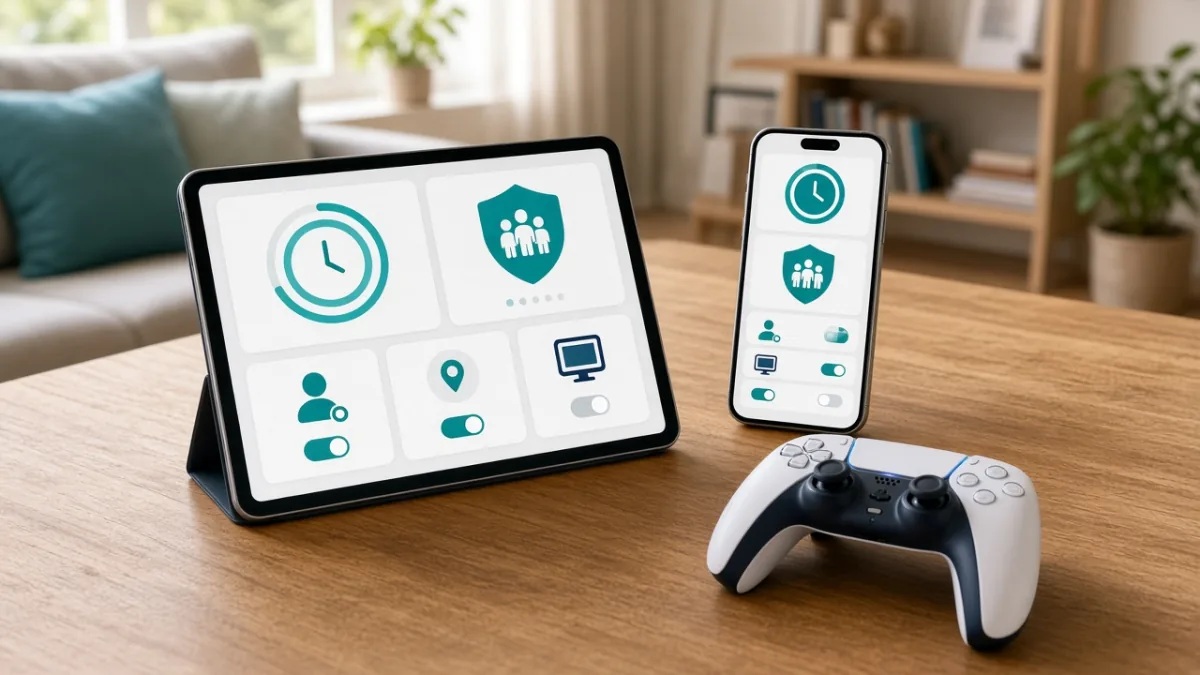
أنجح طريقة لجعل ألعاب الهاتف آمنة للأطفال هي الجمع بين أدوات الرقابة العائلية المدمجة في نظام الهاتف وبين إعدادات الخصوصية داخل كل لعبة على حدة. في أقل من 20 دقيقة، يمكنك منع عمليات الشراء المفاجئة داخل الألعاب، وتحديد وقت لعب يومي يتوقف تلقائياً عند النوم، وتقييد المحادثات الصوتية والكتابية لتقتصر على الأصدقاء المعروفين فقط.
في هذه الصفحة5
- مقارنة إعدادات الرقابة الأبوية على أندرويد وآيفون: أين تجد كل خيار؟
- 1. خطوات تفعيل الرقابة الأبوية على أندرويد (عبر Google Family Link)
- 2. خطوات تفعيل الرقابة الأبوية على آيفون وآيباد (Screen Time)
- 3. خمسة إعدادات يجب مراجعتها داخل كل لعبة قبل أن يبدأ طفلك اللعب
- ميثاق قواعد اللعب العائلي (قائمة تحقق من 5 نقاط بالاتفاق مع طفلك)
مقارنة إعدادات الرقابة الأبوية على أندرويد وآيفون: أين تجد كل خيار؟
يوفر كل من نظامي أندرويد وiOS أدوات رقابة أبوية مجانية مدمجة تعمل بأعلى كفاءة عندما يستخدم الطفل حساباً مخصصاً للطفل بدلاً من اللعب على حساب الوالدين. يوضح الجدول التالي مكان كل إعداد بدقة:
| هدف الحماية | أندرويد (Google Family Link) | آيفون وآيباد (Screen Time + Family Sharing) | من داخل إعدادات اللعبة نفسها |
|---|---|---|---|
| منع الشراء المفاجئ داخل الألعاب | عناصر التحكم > Google Play > الموافقات على الشراء والتنزيل > كل المحتوى المدفوع | العائلة > حساب الطفل > الموافقة على الشراء (تفعيل) + مدة استخدام الجهاز > قيود المحتوى والخصوصية > الشراء داخل التطبيقات (عدم السماح) | فعّل الرقم السري الأبوي داخل اللعبة، ولا تحفظ بطاقة بنكية داخل متجر اللعبة المباشر |
| تحديد وقت لعب يومي | وقت الشاشة > الحدود الزمنية > الحد اليومي + حدود التطبيقات (لكل لعبة) | مدة استخدام الجهاز > حدود التطبيقات > إضافة حد > فئة الألعاب أو لعبة محددة | اتفق مع طفلك على إنهاء الجولة قبل 5 دقائق من انتهاء الوقت |
| قفل الألعاب وقت النوم والدراسة | وقت الشاشة > جدول وقت التوقف (Downtime) | مدة استخدام الجهاز > وقت التوقف (تفعيل الحظر عند وقت التوقف) | أوقف إشعارات الألعاب الترويجية أثناء ساعات الدراسة والنوم |
| فلترة الألعاب حسب الفئة العمرية | عناصر التحكم > Google Play > التطبيقات والألعاب (تحديد التصنيف العمري) | مدة استخدام الجهاز > قيود المحتوى والخصوصية > قيود المحتوى > التطبيقات | انتبه لوسوم «يتضمن عمليات شراء» و«تفاعل بين المستخدمين» |
| حظر الدردشة الصوتية والكتابة مع الغرباء | لا يتحكم مباشرة في خوادم الدردشة داخل الألعاب الخارجية | يتحقق من أمان الرسائل في النظام لكنه لا يدير دردشة الألعاب الخارجية | افتح إعدادات اللعبة > الخصوصية/الدردشة > اضبط الميكروفون والرسائل وطلبات الصداقة على «الأصدقاء فقط» أو «إيقاف» |
1. خطوات تفعيل الرقابة الأبوية على أندرويد (عبر Google Family Link)
يتيح لك تطبيق Google Family Link إدارة هاتف طفلك الأندرويد عن بُعد من هاتفك الشخصي، والموافقة على التنزيلات وتحديد ساعات اللعب:
- إنشاء حساب طفل خاضع للإشراف: ثبّت تطبيق Google Family Link على هاتفك، واربطه بحساب Google مخصص لطفلك (تجنب ترك الطفل يلعب على حسابك الشخصي المسجلة فيه بطاقتك البنكية).
- تفعيل الموافقة المسبقة على الشراء والتنزيل: افتح Family Link > اختر حساب طفلك > عناصر التحكم (Controls) > Google Play > الموافقات على عمليات الشراء والتنزيل، واختر «كل المحتوى» أو «كل المحتوى المدفوع».
- تحديد سقف الفئة العمرية للألعاب: من نفس قائمة Google Play، اضغط على «التطبيقات والألعاب» واختر الحد العمري المناسب لعمر طفلك.
- ضبط الحد اليومي ووقت النوم (Downtime): انتقل إلى «وقت الشاشة» (Screen time) > «الحدود الزمنية» لتحديد عدد ساعات الاستخدام في أيام الدراسة وعطلة نهاية الأسبوع، واضبط جدول «وقت التوقف» ليُقفل الجهاز تلقائياً وقت النوم.
- وضع مؤقت مخصص لكل لعبة: ادخل إلى «حدود التطبيقات» (App limits)، واختر الألعاب التي تستغرق وقتاً طويلاً وحدد لها مدة يومية واضحة (مثل 45 دقيقة يومياً).
2. خطوات تفعيل الرقابة الأبوية على آيفون وآيباد (Screen Time)
على أجهزة iPhone وiPad، اجمع بين ميزة «الموافقة على الشراء» (Ask to Buy) وبين قفل «مدة استخدام الجهاز» برمز سري خاص بالوالدين:
- تفعيل المشاركة العائلية والموافقة على الشراء: من هاتفك الآيفون، افتح الإعدادات > العائلة (Family) > اختر حساب طفلك > الموافقة على الشراء (Ask to Buy) وفعّل خيار طلب الموافقة.
- قفل إعدادات مدة استخدام الجهاز برمز سري: افتح الإعدادات > العائلة > [اسم الطفل] > مدة استخدام الجهاز (Screen Time)، وأنشئ رمز دخول من 4 أرقام لا يعرفه الطفل.
- إيقاف الشراء داخل التطبيقات تماماً: انتقل إلى مدة استخدام الجهاز > قيود المحتوى والخصوصية > المشتريات من iTunes وApp Store > الشراء داخل التطبيقات (In-app Purchases) واختر «عدم السماح» (Don't Allow).
- تحديد وقت يومي لفئة الألعاب: افتح حدود التطبيقات (App Limits) > إضافة حد، واختر فئة «الألعاب» أو ألعاباً بعينها، وحدد المدة اليومية مع تفعيل خيار «الحظر عند انتهاء الحد».
- جدولة وقت التوقف للدراسة والنوم: افتح «وقت التوقف» (Downtime)، وحدد ساعات الليل أو المذاكرة مع تفعيل «الحظر عند وقت التوقف».
3. خمسة إعدادات يجب مراجعتها داخل كل لعبة قبل أن يبدأ طفلك اللعب
التصنيف العمري في المتجر (مثل PEGI 7 أو +12) يقيّم رسوميات اللعبة فقط، لكنه لا يمنع الغرباء من التحدث مع طفلك في غرف اللعب الجماعي. خصص دقيقتين لمراجعة هذه الإعدادات الخمسة داخل أي لعبة جديدة:
ميثاق قواعد اللعب العائلي (قائمة تحقق من 5 نقاط بالاتفاق مع طفلك)
تنجح الرقابة الأبوية عندما يشعر الطفل أنها لحمايته وتنظيم وقته وليست عقوبة. راجع هذه القواعد الخمس المتوازنة مع طفلك:
الأسئلة الشائعة
كيف أمنع الشراء داخل الألعاب دون حذف اللعبة من هاتف طفلي؟
على أندرويد، افتح تطبيق Google Family Link وفعّل طلب موافقة الوالدين على «كل المحتوى المدفوع» في Google Play. وعلى آيفون أو آيباد، فعّل ميزة «الموافقة على الشراء» (Ask to Buy) وأوقف خيار «الشراء داخل التطبيقات» من قائمة مدة استخدام الجهاز > قيود المحتوى والخصوصية.
هل يمكنني تحديد وقت يومي للعبة واحدة فقط دون قفل باقي الهاتف؟
نعم؛ يتيح لك كل من Google Family Link على أندرويد (من قسم حدود التطبيقات) وScreen Time على آيفون (من قسم حدود التطبيقات) اختيار لعبة بعينها وتحديد مؤقت يومي لها مثل 45 أو 60 دقيقة.
هل الاعتماد على التصنيف العمري للعبة (مثل +7 أو +12) كافٍ لحماية طفلي؟
لا؛ لأن التصنيف العمري يقيّم محتوى اللعبة المبرمج مسبقاً، لكنه لا يمنع المحادثات المباشرة مع الغرباء في الألعاب الجماعية ولا يوقف عمليات الشراء. لا بد من ضبط إعدادات الدردشة والخصوصية داخل اللعبة نفسها.
هل يُنصح بإيقاف الدردشة الصوتية (Voice Chat) في ألعاب الأطفال؟
نعم، بالنسبة للأطفال الأصغر سناً يُعد إيقاف الدردشة الصوتية تماماً أو قصرها على «الأصدقاء الموافَق عليهم فقط» الخيار الأكثر أماناً، كما يمكنك إلغاء إذن وصول اللعبة إلى الميكروفون من إعدادات الهاتف.
ماذا نفعل إذا وصلت لطفلي رسالة تعد بعملات أو جواهر مجانية؟
لا تفتح الرابط ولا تدخل اسم المستخدم أو كلمة المرور أو رمز التحقق أبداً؛ فهذه الروابط مصممة لسرقة حسابات الألعاب. احظر المرسل وبلّغ عنه من داخل اللعبة، وغيّر كلمة مرور الحساب فوراً إذا تم إدخالها في أي صفحة.
لماذا لا تعمل حدود الوقت أو الرقابة الأبوية على هاتف طفلي؟
تأكد أن الطفل يستخدم حسابه الخاضع للإشراف وليس حساباً ثانوياً على الجهاز، وتأكد من تفعيل خيار «الحظر عند انتهاء الحد» في إعدادات آيفون، وضبط المنطقة الزمنية تلقائياً، والتأكد من عدم معرفة الطفل للرمز السري الخاص بالرقابة الأبوية.
المصادر
- Google for Families Help — Manage your child's Google Account with Family Link
- Google Play Help — Require purchase approvals on Google Play
- Apple Support — Use Screen Time to manage your child's iPhone or iPad
- Apple Support — Approve what kids buy with Ask to Buy
- Federal Trade Commission (FTC) — Kids and Video Games
الوسوم: ألعاب الجوالالألعابأندرويدنظام iOSالإعداداتنصائح الخصوصيةخطوة بخطوة