


شرح إعدادات الجرافيك في ألعاب الكمبيوتر (PC): ماذا تخفض أولاً لرفع الفريمات (FPS)؟
إذا كانت لعبة الكمبيوتر تعاني من التقطيع أو انخفاض الفريمات (FPS)، فلست مضطراً لوضع جميع الإعدادات على «منخفض» (Low) والتضحية بوضوح الصورة. من خلال إيقاف أو خفض الإعدادات الأكثر استهلاكاً لكرت الشاشة أولاً—مثل تتبع الأشعة (Ray Tracing)، والظلال الفائقة (Ultra Shadows)، والضباب الحجمي (Volumetric Fog)—مع الحفاظ على الدقة الأصلية للشاشة وجودة الخامات (Textures)، يمكنك رفع الفريمات بنسبة كبيرة دون فقدان ملحوظ في جمالية المشهد.
في هذه الصفحة5
شرح جميع إعدادات الجرافيك في ألعاب PC (تأثيرها وأفضل ضبط)
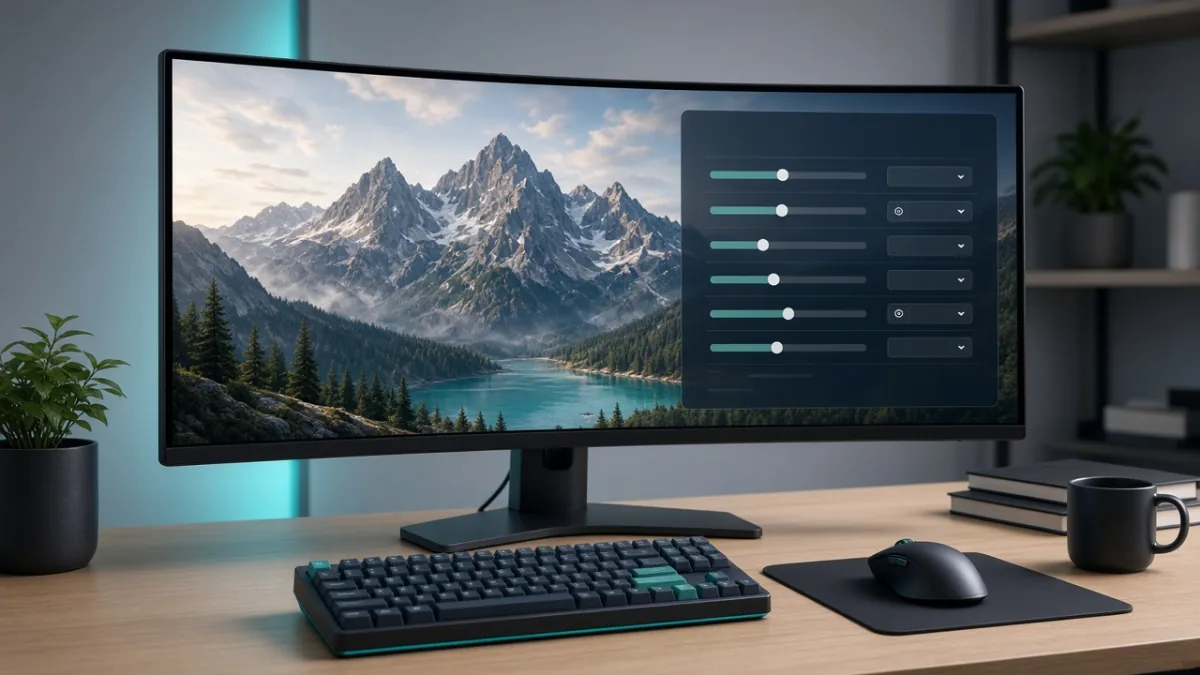
لا تضغط جميع إعدادات الرسوميات على نفس القطعة في جهازك؛ فبعضها يرهق معالج كرت الشاشة (GPU)، وبعضها يملأ ذاكرة الفيديو (VRAM)، بينما يضغط بعضها الآخر على المعالج المركزي (CPU). يوضح الجدول المرجعي التالي وظيفة كل إعداد وأفضل نقطة بداية له:
| إعداد الجرافيك | ماذا يغيّر في الصورة؟ | تأثيره على الفريمات (FPS) | الإعداد المقترح للبدء |
|---|---|---|---|
| تتبع الأشعة (Ray Tracing / Path Tracing) | محاكاة واقعية للإضاءة والانعكاسات والظلال في الوقت الفعلي | مرتفع جداً (قد يخفض الفريمات بنسبة 30–50%) | أوقفه (Off) لأعلى فريمات؛ أو اضبطه على Medium مع تفعيل DLSS/FSR Quality |
| جودة الظلال (Shadow Quality) | دقة حواف الظلال ومسافة رسمها | مرتفع | متوسط (Medium) — يبدو قريباً جداً من Ultra أثناء اللعب الفعلي |
| الضباب والسحب والإضاءة الحجمية (Volumetric Fog / Clouds) | أشعة الشمس المخترقة للضباب وكثافة الغيوم والدخان | متوسط إلى مرتفع | متوسط أو منخفض (Medium / Low) — يمنحك غالباً 10–15% فريمات إضافية بسهولة |
| الدقة ومقياس الدقة (Resolution & Resolution Scale) | عدد البكسلات المرسومة في كل إطار (مثل 1080p أو 1440p أو 4K) | مرتفع جداً | التزم بدقة شاشتك الأصلية بنسبة 100%، واستخدم DLSS/FSR قبل التفكير بخفض الدقة |
| جودة الخامات والأسطح (Texture Quality) | نقاء تفاصيل الجدران والملابس والأرضيات | تأثير شبه معدوم على الـ FPS، لكنه يستهلك ذاكرة VRAM | High إذا كان كرتك بذاكرة 8GB فأكثر؛ وMedium/Low لكروت 4–6GB لمنع التقطيع |
| تصفية متباينة الخواص (Anisotropic Filtering) | وضوح الأرضيات والطرق عند النظر إليها بزاوية مائلة | معدوم تقريباً على الكروت الحديثة | اتركه على 8x أو 16x للحصول على أرضيات حادة وواضحة |
| الانعكاسات وتظليل الزوايا (SSR & Ambient Occlusion) | انعكاسات الأسطح المبللة والظلال الدقيقة في التقاء الجدران | متوسط | Medium؛ اخفضه إلى Low إذا كانت المشاهد الممطرة أو المزدحمة تبطئ اللعبة |
| مسافة الرؤية وكثافة الحشود (View Distance & Crowd Density) | مدى ظهور المباني البعيدة وعدد الشخصيات في الشارع | متوسط إلى مرتفع (يضغط بشدة على المعالج CPU) | Medium في ألعاب العالم المفتوح إذا كانت المدن المزدحمة تسبب هبوط الفريمات |
| مانع التعرج (Anti-Aliasing: TAA / SMAA / MSAA) | تنعيم الحواف المسننة للمجسمات | منخفض لـ TAA/FXAA؛ مرتفع جداً لـ MSAA | استخدم TAA أو SMAA (أو اترك DLSS/FSR يتولى تنعيم الحواف تلقائياً) |
| ضبابية الحركة وتأثيرات العدسة (Motion Blur / Film Grain) | تمويه الصورة عند الالتفات السريع وإضافة حبيبات سينمائية | منخفض | أوقفه (Off) لرؤية أنقى واستجابة بصرية أوضح في ألعاب الأكشن والتصويب |
الترتيب الذهبي: 6 إعدادات اخفضها أولاً عندما تبطئ اللعبة
بدلاً من تحويل كل إعدادات اللعبة إلى Low دفعة واحدة وتحويل الصورة إلى مشهد باهت، اخفض هذه الإعدادات الستة بالترتيب حتى تصل إلى معدل الإطارات المطلوب:
- أوقف تتبع الأشعة (Ray Tracing) أولاً: إيقاف تتبع الأشعة يمنحك أكبر قفزة فورية في الفريمات، خاصةً على الكروت المتوسطة والاقتصادية.
- اخفض الظلال (Shadows) من Ultra إلى Medium: ظلال Ultra تستهلك طاقة هائلة لرسم تفاصيل دقيقة لأوراق الشجر البعيدة التي لن تلاحظها أثناء الحركة.
- قلل الضباب الحجمي والسحب (Volumetric Fog & Clouds): خفضها إلى Medium أو Low يحرر نسبة ممتازة من قوة كرت الشاشة دون تشويه الصورة.
- فعّل تقنيات رفع الدقة الذكية (DLSS أو FSR أو XeSS) على وضع Quality: بدلاً من خفض دقة الشاشة الأصلية، تمنحك هذه التقنيات زيادة كبيرة في الفريمات مع الحفاظ على حدة القوائم والنصوص.
- اخفض الانعكاسات (Screen-Space Reflections) وتظليل الزوايا (Ambient Occlusion) درجة واحدة: الانتقال من Ultra إلى Medium يزيل الهبوط المفاجئ للفريمات في المشاهد الداخلية والممطرة.
- قلل مسافة الرؤية وكثافة الحشود (View Distance & Crowd Density): إذا كان هبوط الفريمات يحدث داخل المدن المزدحمة فقط، فهذا يعني أن المعالج (CPU) مضغوط، وخفض هذين الخيارين يعالج المشكلة فوراً.
الفرق بين DLSS وFSR وXeSS: أي تقنية تختار؟
تعمل تقنيات رفع الدقة (Upscaling) على معالجة اللعبة داخلياً بدقة أقل ثم إعادة بناء صورة حادة قريبة من دقة شاشتك الأصلية:
كيف تضبط أي لعبة كمبيوتر خطوة بخطوة في 5 دقائق؟
- تأكد أولاً من تفعيل تردد الشاشة الكامل في ويندوز: افتح إعدادات ويندوز > النظام > شاشة العرض > إعدادات العرض المتقدمة، وتأكد أن شاشتك ذات تردد 120 Hz أو 144 Hz لا تعمل بالخطأ على 60 Hz.
- شغّل عداد الفريمات (FPS Counter) وقف في مشهد ثابت: فعّل عداد الفريمات في Steam أو تطبيق كرت الشاشة، وقف في منطقة مفتوحة أو مزدحمة داخل اللعبة لقياس الأداء الحقيقي.
- ابدأ من الإعداد المسبق High أو Medium بالدقة الأصلية: لا تبدأ من Ultra لأنه مصمم لالتقاط الصور الاستعراضية أكثر من اللعب العملي.
- غيّر إعداداً واحداً فقط في كل مرة: اخفض الظلال أو الضباب الحجمي درجة واحدة، وراقب فرق الفريمات وجودة الصورة لمدة 15 ثانية قبل تعديل الخيار التالي.
- راقب شريط استهلاك ذاكرة الفيديو (VRAM): حافظ على استهلاك الـ VRAM أقل من الحد الأقصى لكرتك لتفادي التقطيع اللحظي عند الالتفات بالكاميرا.
كيف تعرف سبب البطء: هل هو كرت الشاشة (GPU) أم المعالج (CPU) أم ذاكرة VRAM؟
| العَرَض أثناء اللعب | القطعة المسؤولة غالباً | الإعدادات التي تحل المشكلة |
|---|---|---|
| الفريمات منخفضة باستمرار في كل الأماكن، وخفض الدقة يرفع الفريمات فوراً | ضغط كامل على معالج كرت الشاشة (GPU Bottleneck بنسبة 95–100%) | فعّل DLSS/FSR/XeSS، وأوقف Ray Tracing، واخفض الظلال والضباب الحجمي والانعكاسات |
| خفض الدقة أو الجرافيك من High إلى Low لا يرفع الفريمات، خاصةً في المدن المزدحمة | عنق زجاجة في المعالج المركزي (CPU Bottleneck) | اخفض كثافة الحشود (Crowd Density) ومسافة الرؤية (View Distance)، وأغلق متصفح الإنترنت وبرامج الخلفية |
| متوسط الفريمات مرتفع، لكن اللعبة تتجمد لنصف ثانية عند تدوير الكاميرا أو دخول منطقة جديدة | امتلاء ذاكرة كرت الشاشة (VRAM) أو الرام (RAM) | اخفض جودة الخامات (Texture Quality) درجة واحدة وأغلق البرامج المستهلكة للرام |
الأسئلة الشائعة
ما هي أكثر إعدادات الجرافيك التي تخفض الفريمات (FPS) في ألعاب الكمبيوتر؟
يأتي تتبع الأشعة (Ray Tracing) في المرتبة الأولى، يليه جودة الظلال (Shadows)، ثم الضباب والإضاءة الحجمية (Volumetric Fog/Lighting)، ومقياس الدقة (Resolution Scale)، والانعكاسات (Reflections). خفض هذه الخيارات من Ultra إلى Medium يرفع الفريمات بنسبة كبيرة مع الحفاظ على وضوح الصورة.
أيهما أخفض أولاً لزيادة الفريمات: دقة الشاشة (Resolution) أم إعدادات الجرافيك؟
اخفض دائماً المؤثرات الثقيلة (مثل تتبع الأشعة والظلال والضباب الحجمي) أو فعّل تقنية DLSS/FSR/XeSS على وضع الجودة (Quality) قبل المساس بدقة الشاشة الأصلية؛ لأن خفض الدقة يجعل القوائم والنصوص والحواف ضبابية.
هل جودة الخامات (Texture Quality) تؤثر على الفريمات؟
جودة الخامات لا تؤثر تقريباً على متوسط الفريمات طالما أن ذاكرة كرت الشاشة (VRAM) تتسع لها. لكن إذا اخترت خامات Ultra على كرت بذاكرة VRAM محدودة (مثل 4 أو 6 جيجابايت)، فستعاني من تقطيع وتجمد لحظي عند تحريك الكاميرا.
ما الفرق بين معدل الإطارات (FPS) ومعدل تحديث الشاشة (Hz)؟
الـ FPS هو عدد الإطارات التي ينتجها جهاز الكمبيوتر في الثانية، بينما الـ Hz هو عدد المرات التي تحدث فيها الشاشة صورتها في الثانية. للاستفادة البصرية الكاملة من 120 FPS، تحتاج إلى جهاز ينتج 120 إطاراً وشاشة بتردد 120 Hz فأعلى مفعّلة من إعدادات العرض في ويندوز.
أيهما أفضل للاستخدام: DLSS أم FSR أم XeSS؟
إذا كان لديك كرت شاشة NVIDIA RTX وتدعم اللعبة تقنية DLSS فاختر وضع DLSS Quality أولاً. أما إذا كان كرتك من AMD أو من فئة GTX الأقدم، فجرّب FSR Quality أو Intel XeSS Quality واختر الأنقى بصرياً في لعبتك.
لماذا تقطّع اللعبة (Stuttering) رغم أن عداد الفريمات يظهر رقماً مرتفعاً؟
التقطيع اللحظي مع ارتفاع متوسط الفريمات يحدث غالباً بسبب امتلاء ذاكرة كرت الشاشة VRAM (اخفض Textures درجة واحدة)، أو تجهيز ملفات الشيدر (Shader Compilation) عند تشغيل اللعبة لأول مرة بعد تحديث التعريف، أو ضغط المعالج CPU في المناطق المزدحمة.
المصادر
الوسوم: الألعابالإعداداتاستكشاف الأخطاءكيفيةخطوة بخطوة